← Volver al manual
Manual · AppMaestro · Gratis

Manual
de uso

De la primera obra al presupuesto en PDF, los gastos, los cobros con recibo y el trabajo en equipo — en 26 láminas ilustradas.

13 módulos · 26 láminas · Pantallas de la app actual · Edición octubre 2026
MÓDULO01
Lámina 01

Tu obra, en orden

Presupuestás por rubros con tu margen real, computás materiales, anotás gastos, registrás cobros y mandás el recibo por WhatsApp.

Manual·
AppMaestro
manual de uso
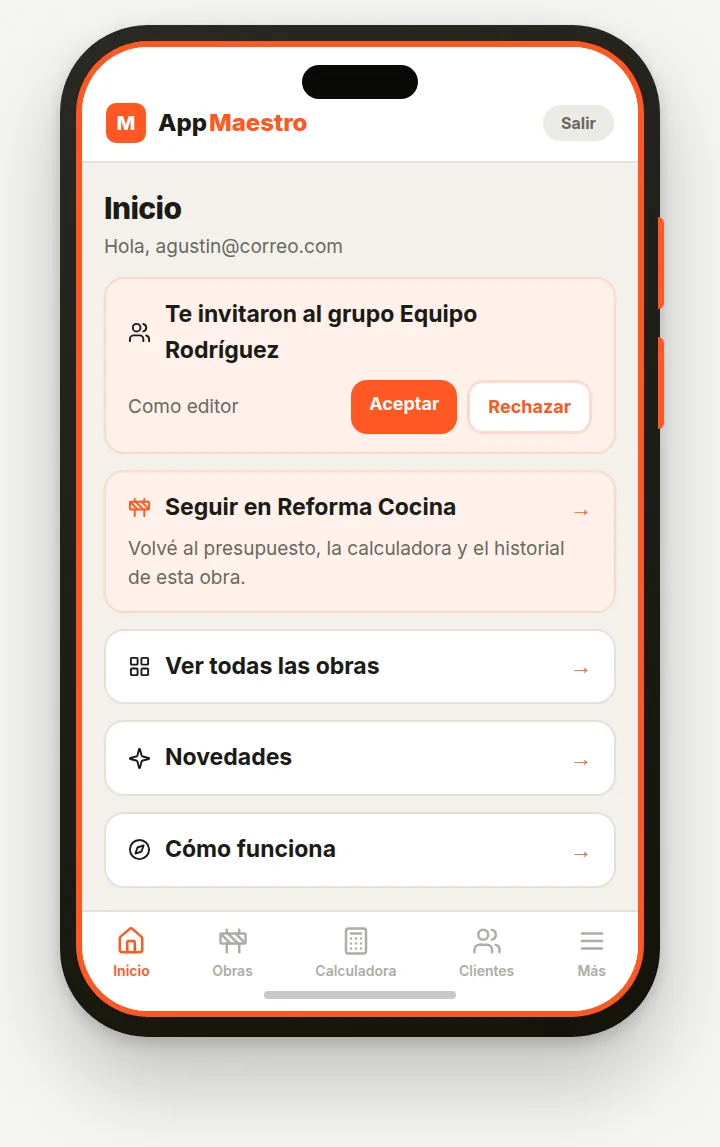
Pantalla de Inicio de AppMaestro con el acceso Seguir en la obra y el menú general
1

¿Para quién es?

  • ›Maestros mayores de obra y constructores que llevan varias obras a la vez.
  • ›Arquitectos y estudios chicos que necesitan presupuestar rápido y profesional.
  • ›Contratistas y subcontratistas que cobran por avance.
  • ›Clientes finales que están haciendo su casa o reforma y quieren controlar presupuesto y pagos.
2

¿Qué resuelve?

  • ›Presupuesto profesional: cotizaciones por rubros e ítems, con margen distinto para materiales y mano de obra. Las exportás en PDF con tu logo y el color que elijas.
  • ›Tu margen, sin que el cliente lo vea: el análisis de costos (APU) es interno. El cliente solo ve el precio final.
  • ›Cómputo de materiales: calculadoras con dosificaciones reglamentarias (CIRSOC) para hormigón, mampostería, fundaciones, pintura, soldadura, nivelación y más. Arman el APU del ítem solas y las podés usar sin tener una obra creada.
  • ›Lista de compras: lo que cargás como material aparece en una checklist para la ferretería.
  • ›Cobranza ordenada: recibos numerados con estado de cuenta, listos para WhatsApp.
  • ›Ganancia real: descontás los gastos de obra y sabés cuánto te queda de verdad.
3

Sin instalación

AppMaestro es una aplicación web progresiva (PWA). La instalás en el celular desde el navegador y la usás como una app nativa, incluso sin conexión.

✓Correcto

  • ✓Instalarla en el celular desde el navegador para tenerla a mano.
Probalo en la app
Abrí AppMaestro en el navegador del celular y agregala a la pantalla de inicio.
Abrir AppMaestro →
MÓDULO01
Lámina 02

Cómo se ordena la app

La app tiene dos menús, según dónde estés: el general y el de la obra.

Manual·
AppMaestro
manual de uso
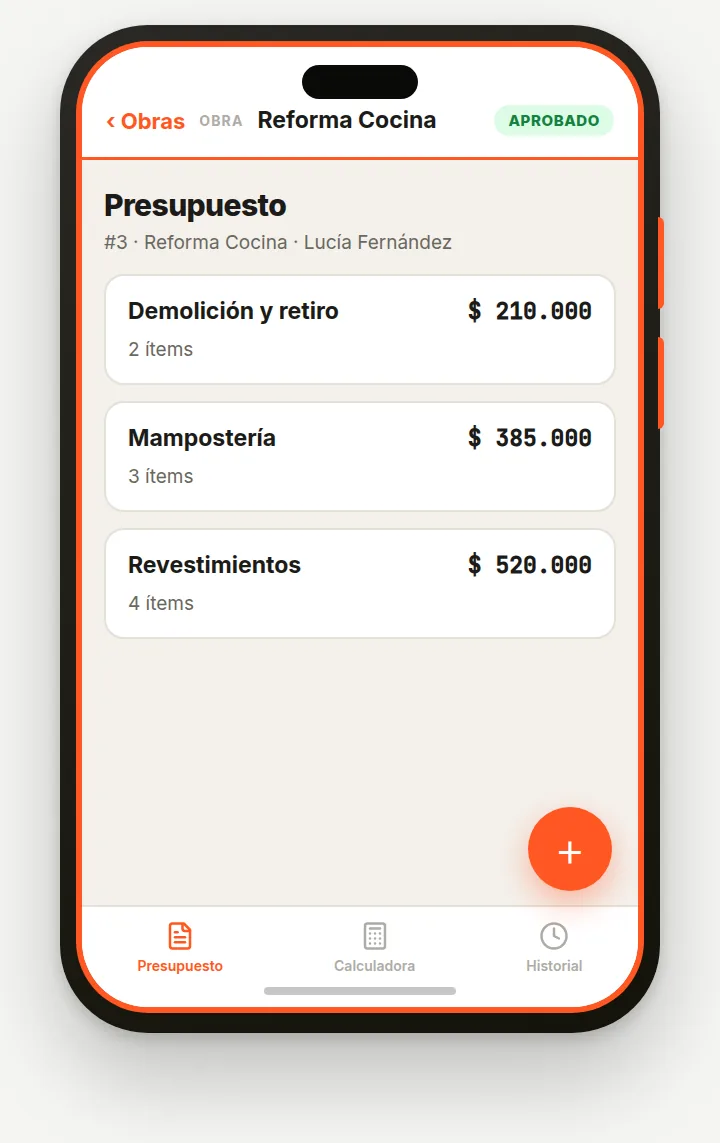
Pantalla dentro de una obra con la barra de la obra y el menú Presupuesto, Calculadora e Historial
1

Menú general

Fuera de una obra, abajo ves Inicio, Obras, Calculadora, Clientes y Más. En Más están Grupos, tu Perfil y Salir. Entrás a una obra tocándola en Obras.

2

Menú de la obra

Adentro de la obra el menú cambia a tres pestañas: Presupuesto, Calculadora e Historial. Arriba aparece la barra de la obra con el botón ‹ Obras para salir.

3

Moverte entre pantallas

  • ›Desde el Presupuesto llegás al resto de lo de esa obra: Análisis, Materiales, Gastos y Cobros.
  • ›Si salís a Inicio, Obras o Clientes, vuelve el menú general.
  • ›En Inicio tenés «Seguir en…» para retomar la obra donde la dejaste.

✓Correcto

  • ✓Usar «Seguir en…» de Inicio para retomar la última obra.
Probalo en la app
Entrá a Obras, tocá una obra y fijate cómo cambia el menú de abajo. Para volver al general: ‹ Obras.
Abrir AppMaestro →
MÓDULO02
Lámina 03

Crear cuenta e iniciar sesión

Te registrás con email y contraseña (o con Google), confirmás el email y ya podés ingresar.

Manual·
AppMaestro
manual de uso
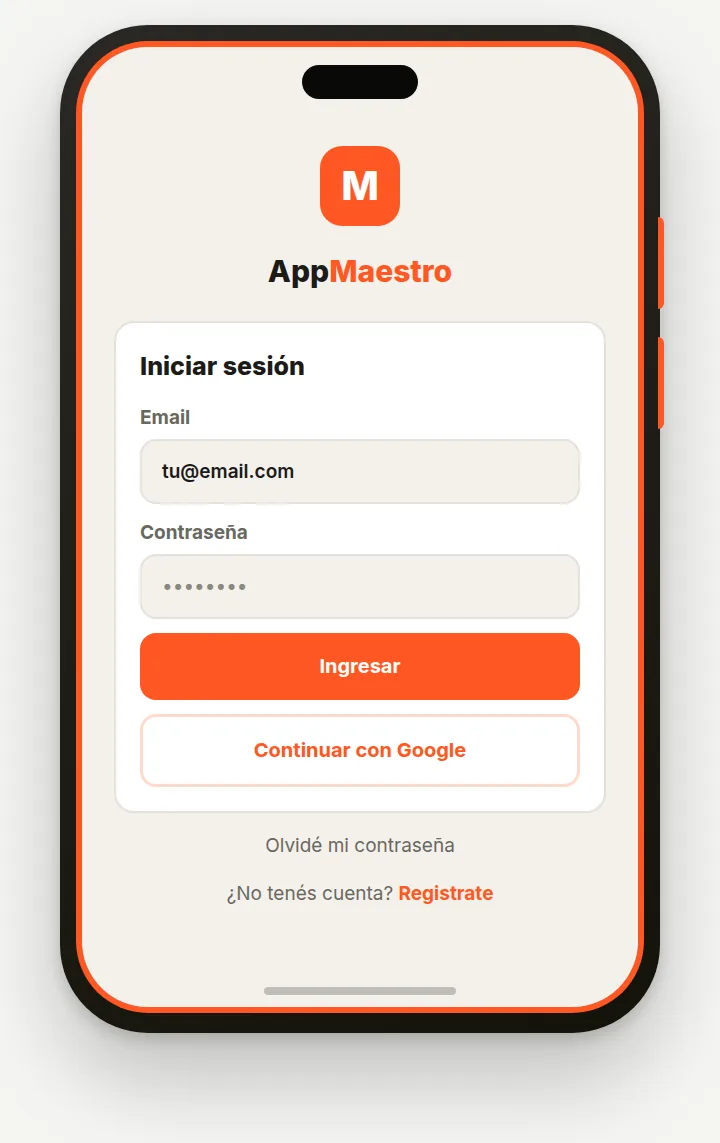
Pantalla Iniciar sesión con email, contraseña y botón Continuar con Google
1

Crear tu cuenta

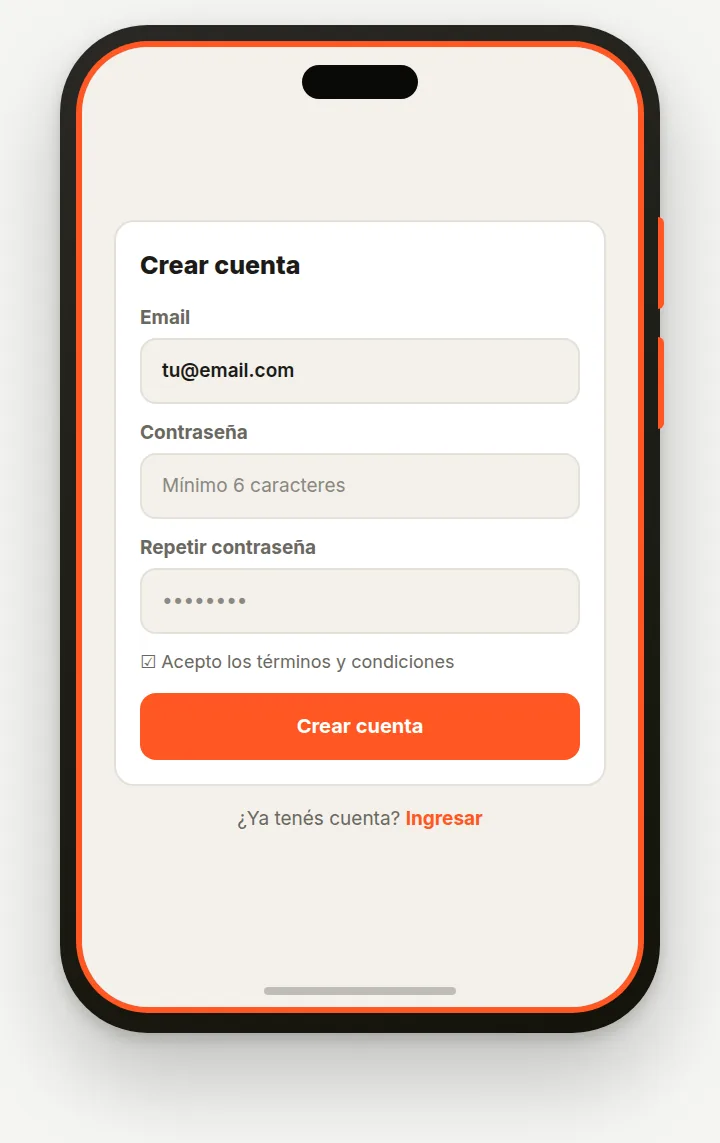
Pantalla de registro con email, contraseña y aceptación de términos
  • ›Abrí AppMaestro y tocá "Registrate" al pie de la pantalla de login.
  • ›Ingresá tu email, una contraseña de mínimo 6 caracteres y repetila.
  • ›Marcá "Acepto los términos y condiciones" y tocá "Crear cuenta".
  • ›Te llega un email de confirmación: abrilo y confirmá. Hasta que no lo hagas no podés ingresar. Si no lo ves, revisá spam o promociones.
  • ›¿No llegó? En la misma pantalla tocá "No me llegó — reenviar email". Cuando confirmes, tocá "Ya confirmé — ir a ingresar".
2

Iniciar sesión

  • ›Ingresá tu email y contraseña y tocá "Ingresar".
  • ›También podés tocar "Continuar con Google" (la primera vez te pide aceptar los términos y condiciones).
  • ›Si olvidaste la contraseña, tocá "Olvidé mi contraseña" y seguí los pasos del email.

✓Correcto

  • ✓La sesión queda activa en tu dispositivo: solo volvés a ingresar si tocás Salir o limpiás los datos del navegador.

✕Evitar

  • ✕Intentar ingresar sin confirmar el email: no te deja.
Probalo en la app
Registrate > email y contraseña > Crear cuenta > confirmá el email > Ingresar.
Abrir AppMaestro →
MÓDULO02
Lámina 04

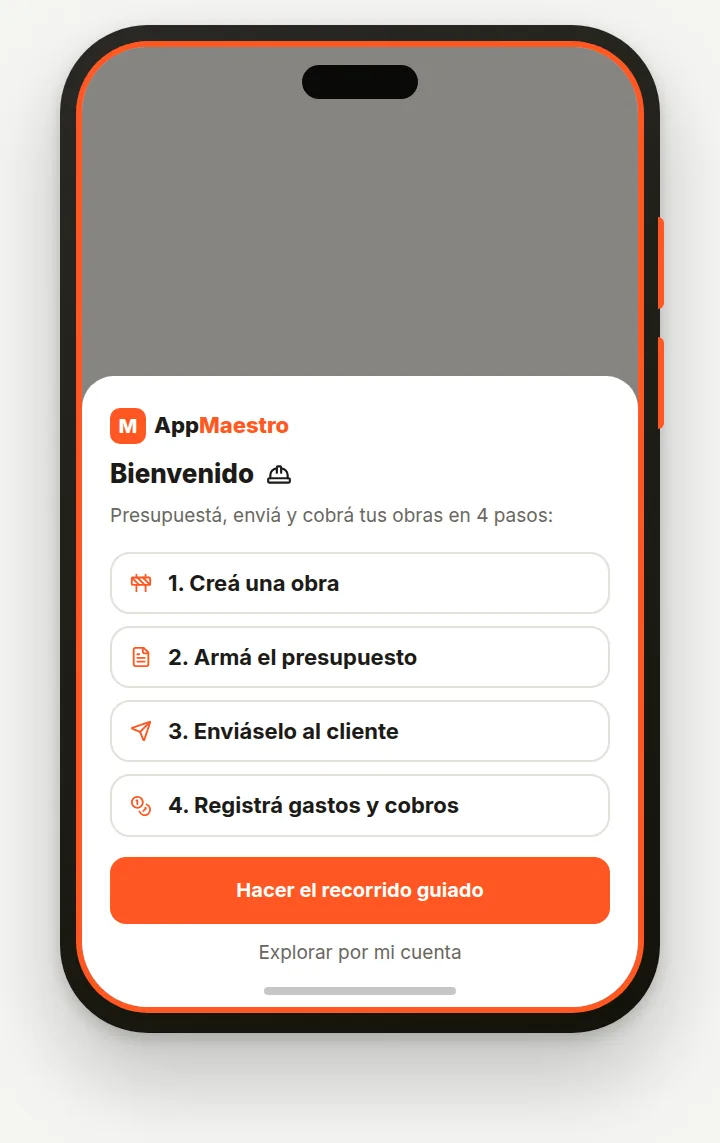
Bienvenida y recorrido guiado

La primera vez que entrás aparece una bienvenida con el camino en 4 pasos y un tour opcional.

Manual·
AppMaestro
manual de uso
Pantalla de bienvenida con los 4 pasos y los botones del recorrido guiado
1

Los 4 pasos

  • ›Creá una obra.
  • ›Armá el presupuesto.
  • ›Enviáselo al cliente.
  • ›Registrá gastos y cobros.
2

Tour guiado

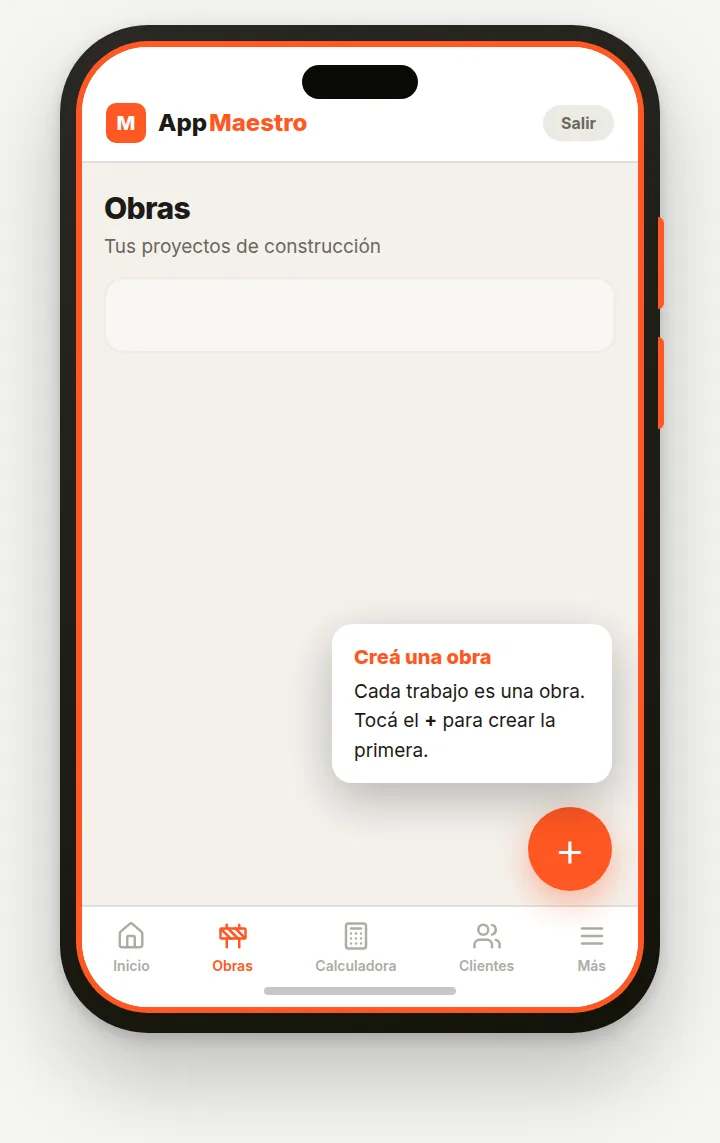
Tour guiado con un globo que señala el botón + en la pantalla Obras

Podés tocar "Hacer el recorrido guiado" o "Explorar por mi cuenta". Si elegís el recorrido, arranca un tour con globos que te señalan los botones clave sobre la pantalla real, primero en Obras y después dentro de la obra.

3

Repasarlo después

En Inicio tenés Cómo funciona (la bienvenida) y Novedades (lo último que sumamos a la app).

✓Correcto

  • ✓El tour es opcional: lo podés saltar cuando quieras.
Probalo en la app
Inicio > Cómo funciona para ver de nuevo la bienvenida.
Abrir AppMaestro →
MÓDULO03
Lámina 05

La lista de obras y sus estados

Desde la lista sabés de un vistazo cuáles obras tenés y en qué estado está el presupuesto de cada una.

Manual·
AppMaestro
manual de uso
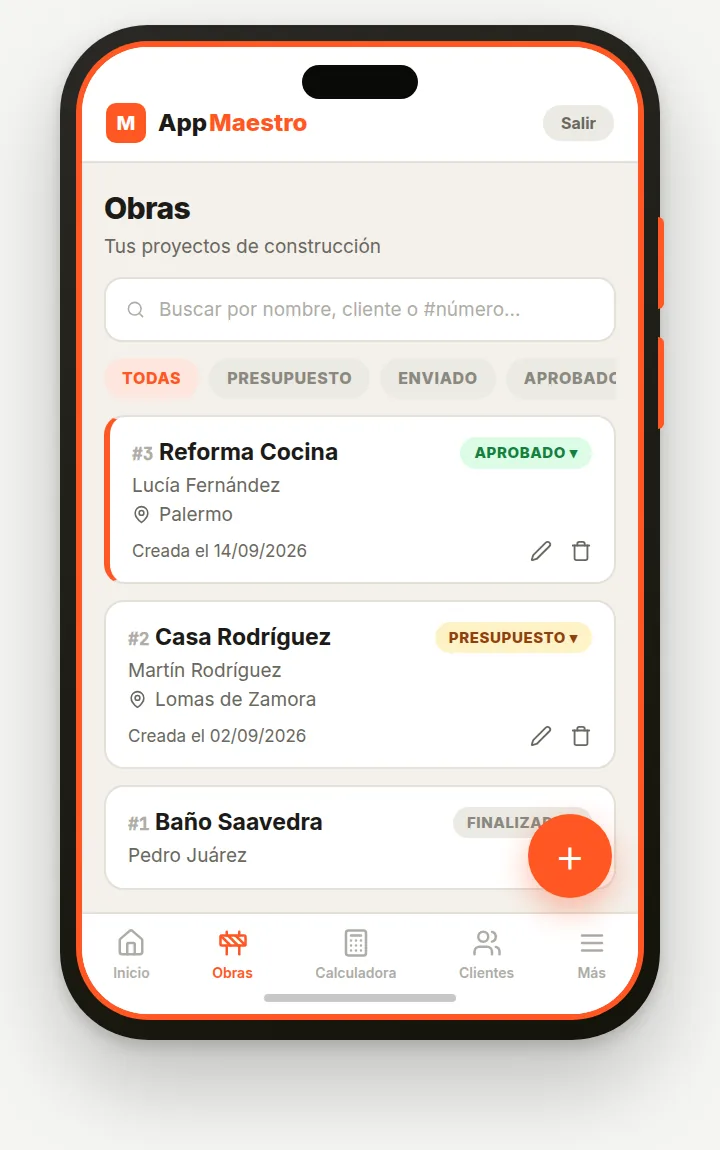
Pantalla Obras con buscador, filtros por estado y tarjetas de obras
1

La tarjeta de obra

Muestra el número, el nombre, el cliente, la dirección y la fecha de creación. A la derecha ves el estado y abajo los íconos de editar y borrar. Arriba tenés un buscador (por nombre, cliente o número) y filtros por estado.

2

Estados de la obra

El estado es el del presupuesto. Lo cambiás tocando el badge en la tarjeta: se abre un menú con las cinco opciones. Toda obra nueva arranca en Presupuesto.

EstadoQué significa
PresupuestoEstás armando la cotización. Todavía no se la mostraste al cliente.
EnviadoYa le mandaste el presupuesto al cliente y esperás su respuesta.
AprobadoEl cliente aceptó. La obra está en marcha: registrás gastos y cobros.
RechazadoEl cliente no aceptó. Queda guardado sin borrarse.
FinalizadoLa obra terminó. Queda como referencia.

✓Correcto

  • ✓Cambiar el estado a Enviado o Aprobado a mano, según avance la conversación con el cliente.
  • ✓Saber que al mandar el PDF desde la obra ya se guarda como versión numerada.
Probalo en la app
Obras > tocá el badge de estado en la tarjeta > elegí el nuevo estado.
Abrir AppMaestro →
MÓDULO03
Lámina 06

Crear, editar y compartir una obra

Crear una obra lleva un minuto: solo el nombre es obligatorio. Para compartirla se usa el grupo.

Manual·
AppMaestro
manual de uso
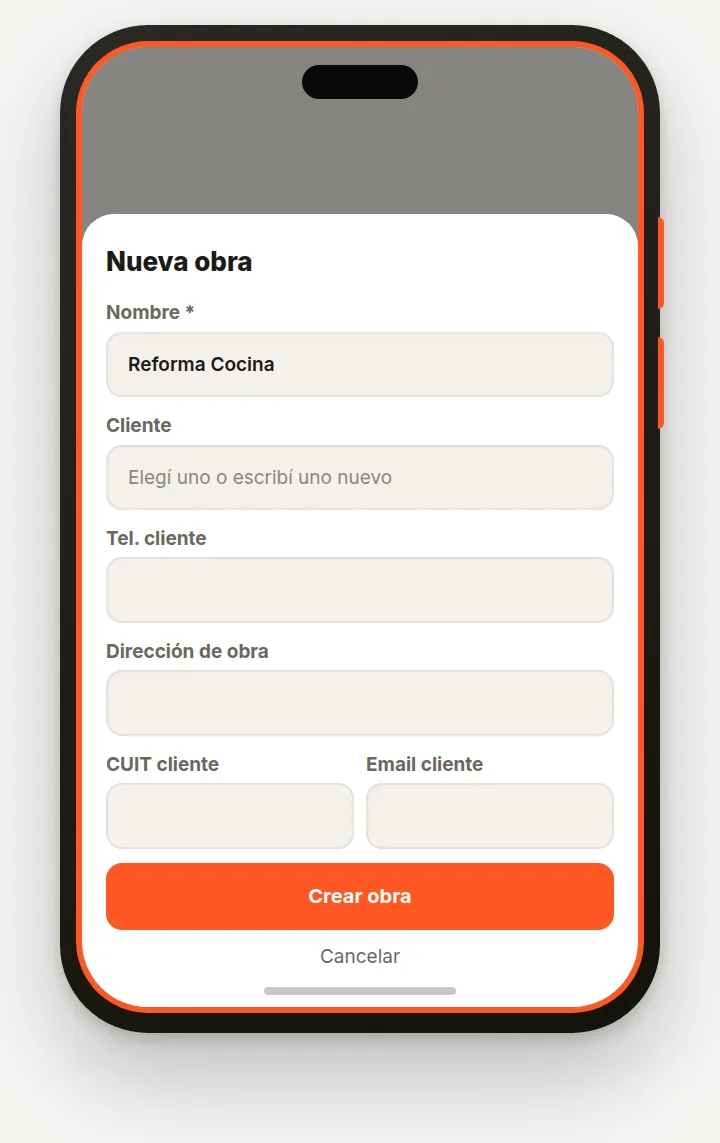
Formulario Nueva obra con nombre, cliente, teléfono, dirección, CUIT y email
1

Crear una obra

  • ›Tocá el botón + naranja en la esquina inferior derecha de la pantalla Obras.
  • ›Completá el nombre de la obra (es lo único obligatorio).
  • ›En Cliente elegí uno de tu lista o escribí uno nuevo: si no existe, se crea solo. Opcionalmente sumá teléfono, dirección de la obra, CUIT, email y una descripción.
  • ›Tocá Crear obra. Aparece en la lista con su número correlativo, en estado Presupuesto.
2

Entrar, editar y borrar

  • ›Para entrar tocás cualquier parte de la tarjeta que no sea el badge ni los íconos: se abre su Presupuesto.
  • ›Lápiz: abre Editar obra (nombre, cliente, contacto, dirección o descripción).
  • ›Papelera: borra la obra. Pide confirmación y se borran también sus rubros y cobros.
3

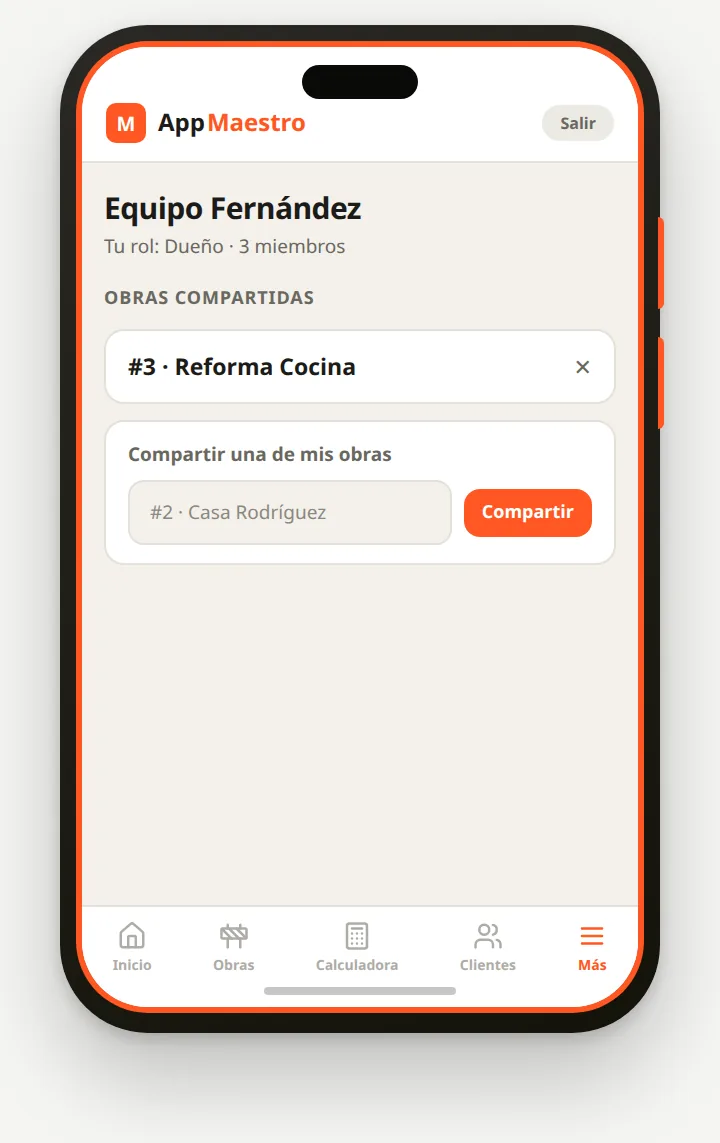
Compartir en grupo

Pantalla de un grupo con obras compartidas y la opción Compartir una de mis obras

Las obras se comparten desde el grupo, no desde la tarjeta. Todos los integrantes pueden ver y trabajar sobre ella, según su rol (Dueño, Editor o Lector). Para sacarla del grupo, tocá la ✕ al lado de la obra en Obras compartidas.

✓Correcto

  • ✓Poner solo el nombre para arrancar rápido y completar el resto después.

✕Evitar

  • ✕Borrar una obra sin pensarlo: se pierden también sus rubros y cobros, y no tiene vuelta atrás.
Probalo en la app
Obras > + > completá el nombre > Crear obra. Para compartir: Más > Grupos > abrí el grupo > Compartir una de mis obras.
Abrir AppMaestro →
MÓDULO04
Lámina 07

Armar el presupuesto: rubros e ítems

Dos niveles: el rubro es una etapa de la obra y el ítem es una línea de trabajo dentro del rubro.

Manual·
AppMaestro
manual de uso
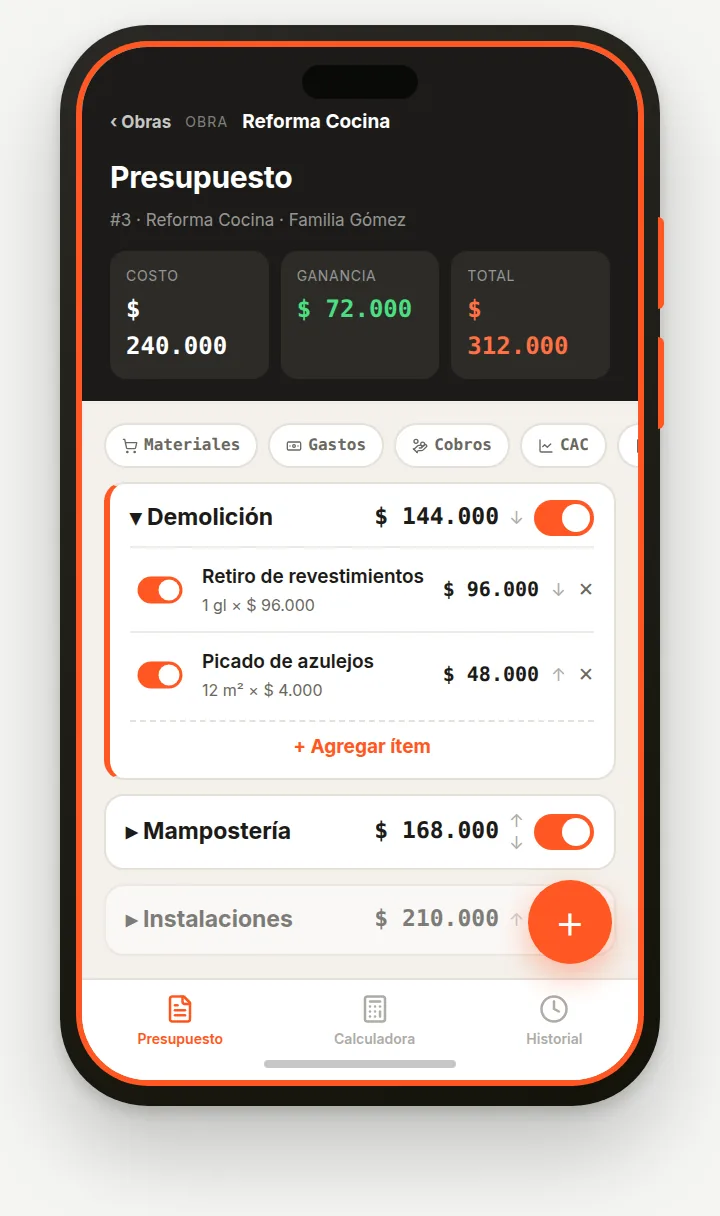
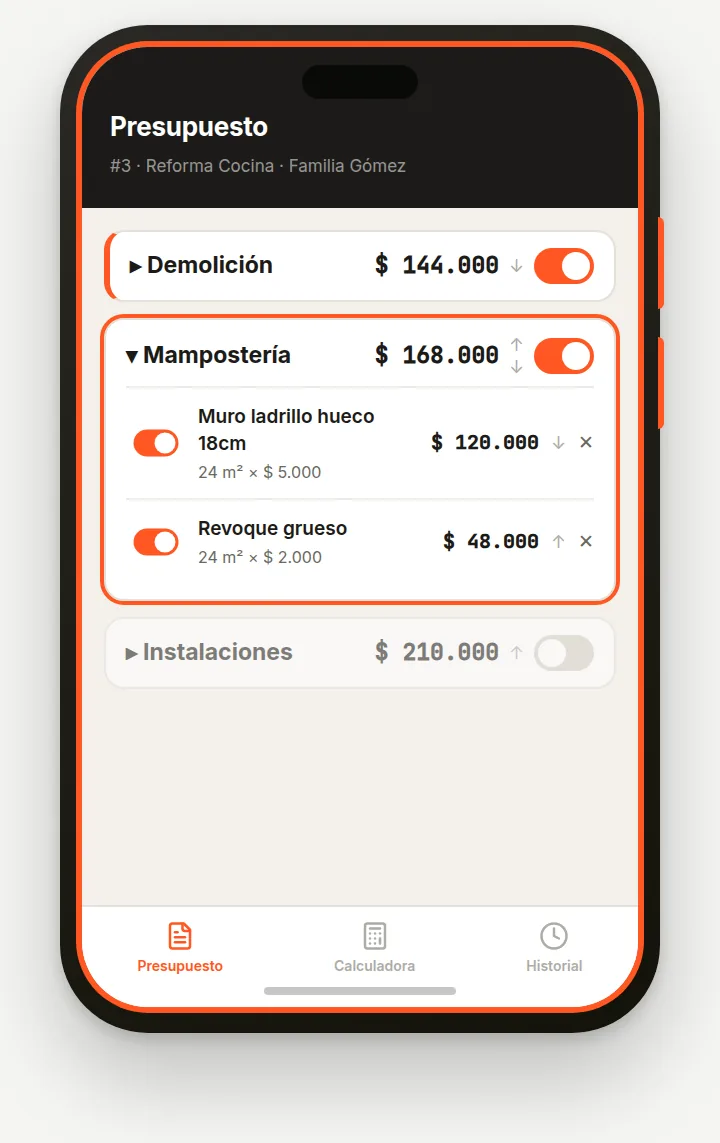
Pantalla Presupuesto con costo, ganancia, total, accesos y rubros desplegables
1

Cómo funciona la estructura

  • ›Rubro: una etapa o categoría (Demolición, Mampostería, Instalaciones, Pintura). Tiene nombre y un switch para activarlo o desactivarlo.
  • ›Ítem: una línea de trabajo dentro del rubro. Tiene nombre, cantidad, unidad, precio y su propio switch.
  • ›Los tres números de arriba son tu costo, tu ganancia y el total para el cliente: la suma de los ítems activos de los rubros activos.
  • ›Debajo hay una fila de accesos (Materiales, Gastos, Cobros, CAC y PDF) que se desliza de costado si no entran.
2

Agregar rubros e ítems

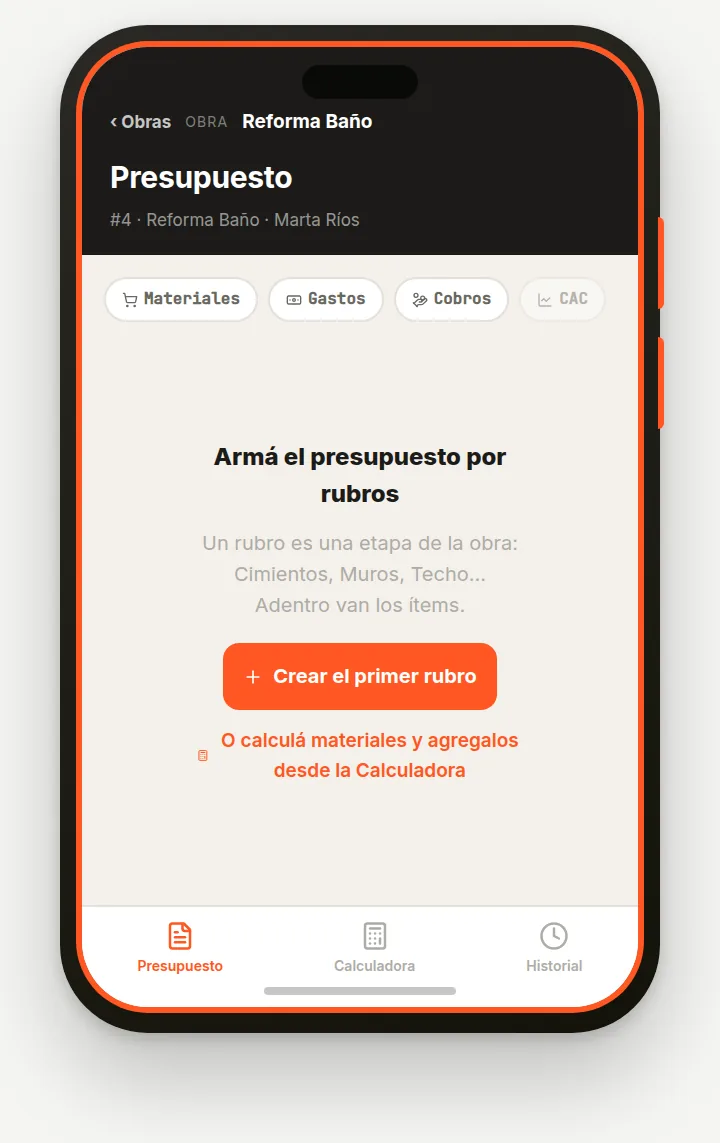
Presupuesto vacío con el botón Crear el primer rubro
  • ›Si la obra es nueva, tocá "Crear el primer rubro". Después usá el botón naranja +.
  • ›Escribí el nombre del rubro y tocá Guardar. Para renombrarlo o borrarlo, usá el lápiz.
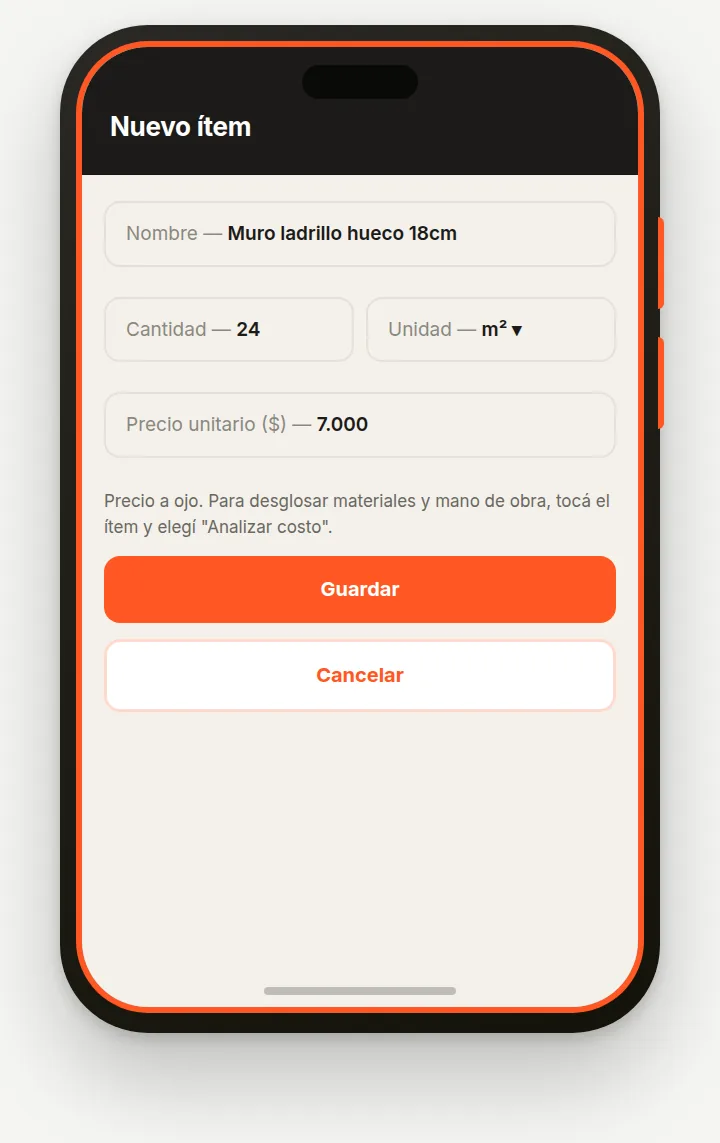
  • ›Tocá el rubro para abrirlo y después "+ Agregar ítem". Cargá nombre, cantidad, unidad y precio unitario.
  • ›Si preferís que la app calcule los materiales, tocá "O calculá materiales y agregalos desde la Calculadora".
  • ›Repetí para cada rubro.
3

Cargar un ítem rápido

Formulario Nuevo ítem con nombre, cantidad, unidad y precio unitario

Alcanza con el precio a ojo: el que ya sabés que cobrás por esa unidad (m², gl, ml, un). Si después querés justificar el costo, tocá el ítem y elegí "Analizar costo": el ítem muestra la etiqueta Detallado.

✓Correcto

  • ✓Cargar el precio a ojo para ir rápido y detallar solo lo que haga falta.
  • ✓Mientras trabajás en la obra, usar ‹ Obras para volver al menú general.
Probalo en la app
Obras > tocá la obra > + > nombre del rubro > Guardar > abrí el rubro > + Agregar ítem.
Abrir AppMaestro →
MÓDULO04
Lámina 08

Switches, orden y ajuste por CAC

Incluí o excluí rubros e ítems del total, ordenalos como quieras y actualizá precios viejos con el índice CAC.

Manual·
AppMaestro
manual de uso
Presupuesto con rubros ordenables con flechas arriba y abajo y ítems con X para borrar
1

Switches: incluir o excluir del total

  • ›Switch encendido: el rubro o ítem se incluye en el total y en el PDF.
  • ›Switch apagado: queda visible más tenue, pero no cuenta en el total ni aparece en el PDF.
  • ›Sirve para armar variantes (con o sin pintura) sin borrar nada.
2

Ordenar y borrar

  • ›Cada rubro tiene flechas ↑ (subir) y ↓ (bajar).
  • ›Dentro de cada rubro, cada ítem tiene sus propias flechas y una ✕ para borrarlo (pide confirmar, no se deshace).
  • ›El primero no tiene ↑ y el último no tiene ↓.
  • ›El orden que definís es el mismo que sale en el PDF.
3

Ajustar por CAC

El botón CAC actualiza el presupuesto con el índice de la construcción, sin tocar los precios que cargaste. El panel muestra el CAC base (el del mes en que se creó la obra, que la app guarda sola) y el CAC actual (lo baja de internet; si no puede, lo cargás a mano). Antes de aplicar ves el total de hoy y el total con el ajuste. Una vez aplicado aparece el aviso "CAC aplicado" con monto y porcentaje, y podés tocar Quitar cuando quieras.

✓Correcto

  • ✓Apagar un rubro para sacar de golpe todos sus ítems del total.
  • ✓Ordenar por etapa constructiva: cimientos, estructura, cerramientos, terminaciones. El PDF se lee mejor.

✕Evitar

  • ✕Dejar un rubro apagado y esperar que sus ítems cuenten: para que un ítem cuente, el rubro también tiene que estar activo.
Probalo en la app
Presupuesto > switch del rubro o ítem, flechas ↑ ↓ para ordenar. Para actualizar precios: Presupuesto > CAC.
Abrir AppMaestro →
MÓDULO04
Lámina 09

PDF, versiones y talonario

Configurás el PDF, lo mandás por WhatsApp y cada envío queda guardado como versión numerada.

Manual·
AppMaestro
manual de uso
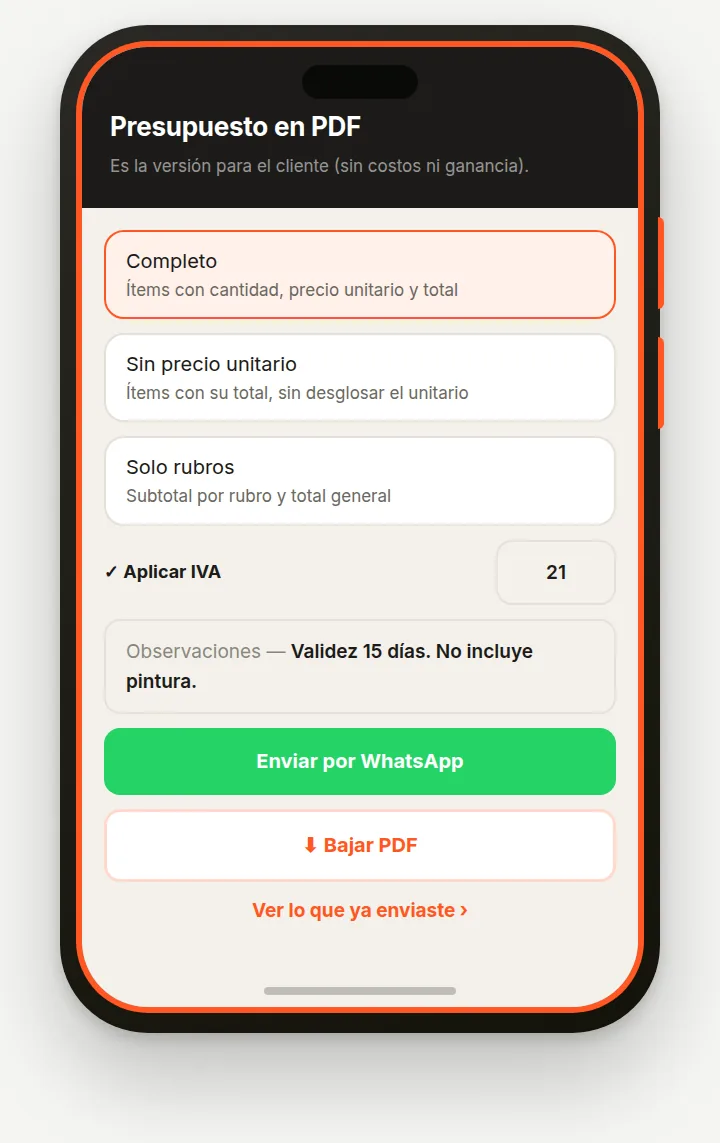
Panel Presupuesto en PDF con formato, IVA, observaciones y botones de WhatsApp y descarga
1

Generar y enviar el PDF

Tocá PDF en la fila de accesos (está deshabilitado si todavía no hay rubros). Se abre un panel para configurarlo.

OpciónQué hace
CompletoCada ítem con cantidad, precio unitario y total parcial
Sin precio unitarioEl total de cada ítem, sin desglosar el unitario
Solo rubrosUn subtotal por rubro y el total general (el menos detallado)
Aplicar IVAElegís el porcentaje (por defecto 21) y se suma al neto en el total
ObservacionesTexto libre al final (condiciones, validez, exclusiones). Quedan guardadas en la obra
2

Dos formas de entregarlo

  • ›Enviar por WhatsApp: genera el PDF, lo guarda como versión numerada y lo deja listo para mandar (si el celular no deja compartir directo, lo descarga para que lo adjuntes).
  • ›Bajar PDF: descarga el PDF y también guarda la versión.
3

Versiones enviadas

Cada PDF que enviás o bajás guarda una versión con la foto exacta del presupuesto. Están en "Ver lo que ya enviaste", al pie del panel. Cada una muestra número, fecha, total y estado. Desde ahí podés bajar el PDF idéntico al que vio el cliente y cambiar el estado: Aprobar, Rechazar o Marcar enviada.

4

Talonario y aprobación

El número de presupuesto es un talonario correlativo tuyo, no de la obra: cada PDF lleva el número siguiente. Cuando aprobás una versión (pide confirmar), el presupuesto queda congelado: aparece "Aprobado — precio fijo" y ya no se modifica. Si surgen trabajos extra, tocá "+ Obra para adicionales": crea una obra nueva sin tocar la aprobada.

✓Correcto

  • ✓Completar tus datos de empresa en Perfil antes del primer PDF: nombre, CUIT y logo. Ahí mismo elegís el color entre ocho opciones, o cualquier otro.
  • ✓Ordenar los rubros antes de generar el PDF.

✕Evitar

  • ✕Preocuparte porque el cliente vea tu margen: el PDF no incluye tu análisis de costos ni tu ganancia, solo los precios finales.
  • ✕Intentar modificar un presupuesto aprobado: está congelado. Usá una obra para adicionales.
Probalo en la app
Presupuesto > PDF > elegí formato, IVA y observaciones > Enviar por WhatsApp o Bajar PDF.
Abrir AppMaestro →
MÓDULO05
Lámina 10

Armar el APU de un ítem

Al tocar un ítem del presupuesto elegís cómo fijar el precio: a ojo o analizando el costo línea por línea.

Manual·
AppMaestro
manual de uso
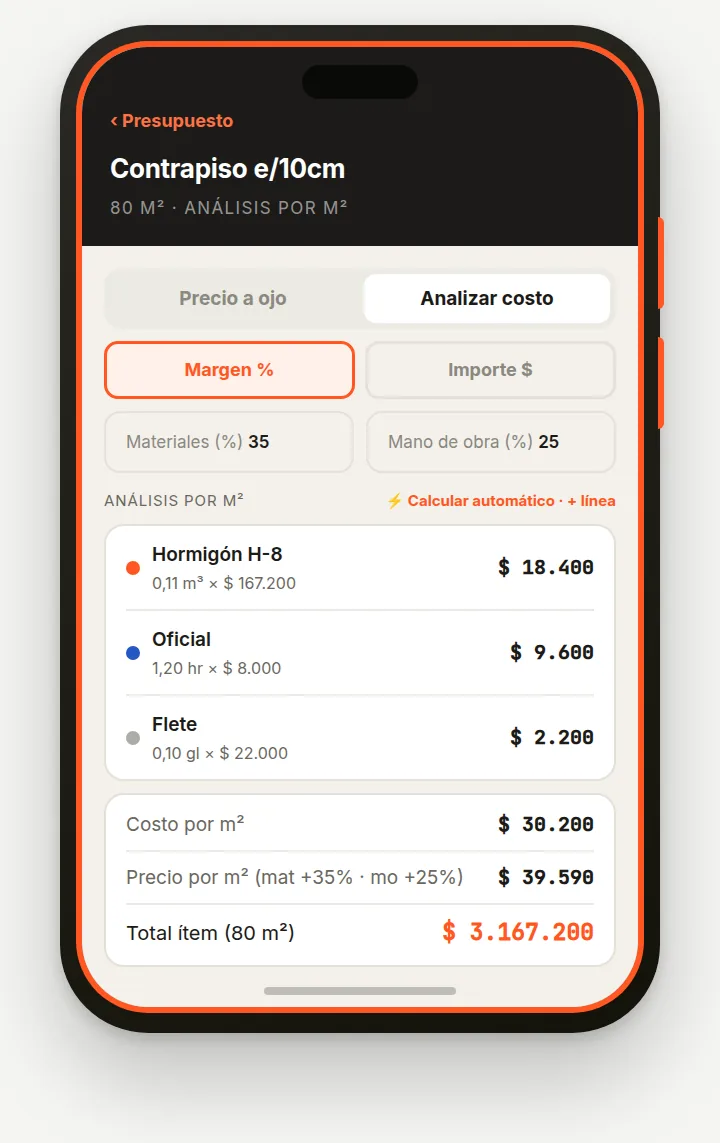
Pantalla de un ítem del presupuesto con las pestañas Precio a ojo y Analizar costo
1

Modos de precio

Al tocar un ítem del presupuesto se abre su pantalla. Ahí elegís entre dos modos.

  • ›Precio a ojo: ingresás el precio unitario directamente. Útil cuando ya sabés cuánto cobrar y no necesitás justificar el costo interno.
  • ›Analizar costo: armás las líneas de costo y la app calcula el precio aplicando tu ganancia.
2

Armar el APU manualmente

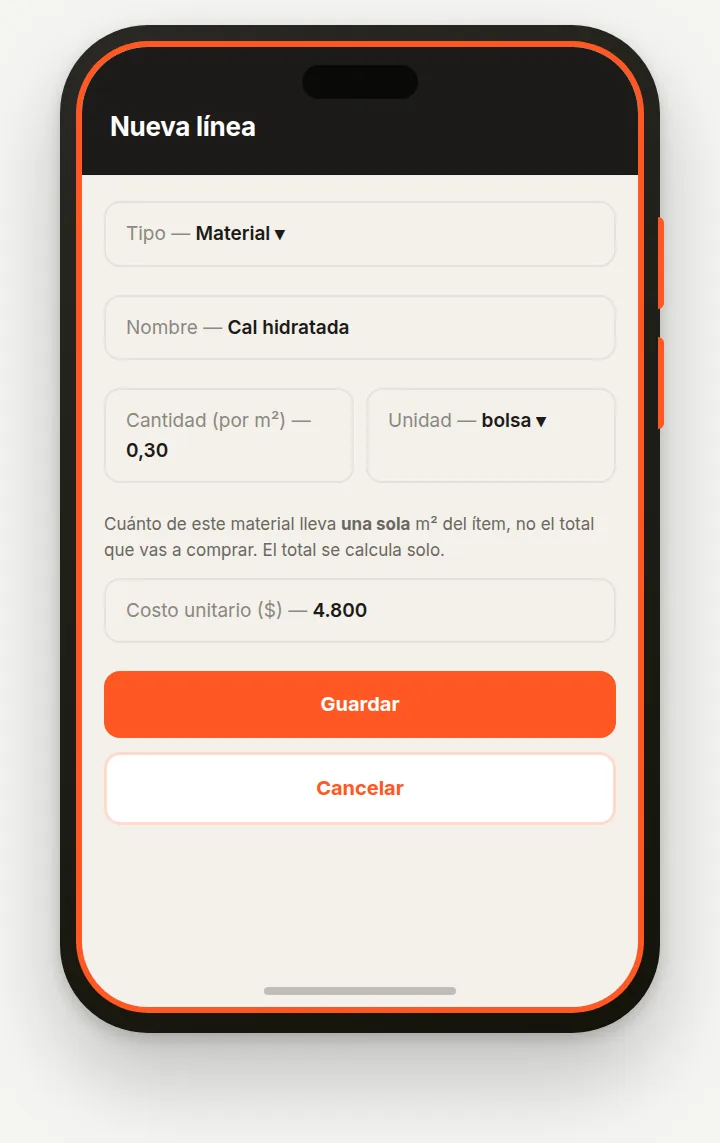
Panel para agregar una línea de costo al análisis del ítem
  • ›En el Presupuesto, abrí el rubro y tocá el ítem (no el switch) para abrir su análisis.
  • ›Elegí el modo Analizar costo y tocá Guardar ítem.
  • ›Tocá + línea. Se abre un panel: elegís el tipo (Material, Mano de obra, Indirecto o equipo), el nombre, la cantidad por unidad y el costo unitario.
  • ›Repetí para cada insumo o tarea. El resumen se actualiza solo abajo. Para corregir una línea, tocala.
  • ›Ajustá la ganancia y volvé a tocar Guardar ítem.
3

Tipos de línea

Cada línea del APU tiene un tipo que se muestra con un punto de color.

  • ›Material: cemento, hierro, ladrillos, membrana, etc. Van directo a la lista de compras.
  • ›Mano de obra: oficial, ayudante, armador, etc.
  • ›Indirecto / equipo: flete, alquiler de herramienta, imprevistos del ítem.

✓Correcto

  • ✓Cargar la cantidad por unidad del ítem (ej.: 0,30 bolsas por m²).

✕Evitar

  • ✕Cargar la cantidad total: el costo se multiplica de más. La app te avisa cuando la cantidad coincide con la del ítem.
Probalo en la app
Presupuesto > rubro > tocá el ítem > Analizar costo > + línea > Guardar ítem.
Abrir AppMaestro →
MÓDULO05
Lámina 11

La ganancia y el cálculo automático

Definís tu margen con dos porcentajes o un importe fijo, y si el ítem es un trabajo estándar por m² la app arma el APU de un golpe.

Manual·
AppMaestro
manual de uso
Pantalla del ítem con el botón Calcular automático y el tipo de obra
1

Dos márgenes o un importe

En modo Margen % configurás dos porcentajes por separado.

  • ›Margen materiales (%): se aplica sobre el subtotal de las líneas de tipo Material.
  • ›Margen mano de obra (%): se aplica sobre el subtotal de Mano de obra e Indirecto sumados.
2

El precio por unidad queda así: costoMat × (1 + margenMat/100) + costoMo × (1 + margenMo/100). El resumen lo muestra como "mat +35% · mo +25%". Si preferís sumarle un monto fijo, cambiá a Importe $ e ingresá la ganancia total del ítem (no por unidad).

3

Calcular automático

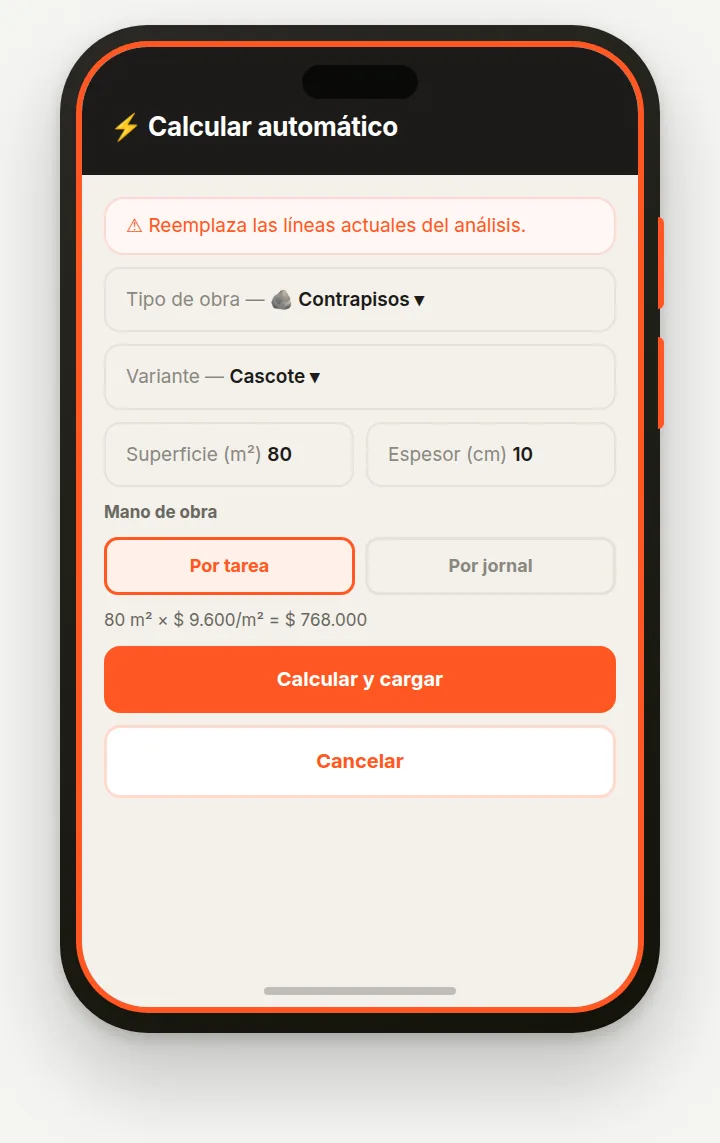
Si el ítem es un trabajo estándar por m², armás el APU entero con el motor de la calculadora, sin cargar línea por línea.

  • ›Con el ítem en modo Analizar costo, tocá Calcular automático.
  • ›Elegí el tipo de obra (muros, contrapisos, revoques, Durlock, membranas, pisos, zócalos y otros que se miden por m²) y la variante.
  • ›Completá la superficie en m² y lo que pida el tipo (espesor, caras).
  • ›Elegí cómo cobrar la mano de obra: por tarea (un precio por m²) o por jornal (horas × jornal UOCRA).
  • ›Tocá Calcular y cargar. Las líneas del APU se reemplazan por las que arma el motor.
4

Los rubros con calculadora propia (hormigón, movimiento de tierra, pintura y aberturas) no aparecen acá: esos los hacés desde la Calculadora.

✓Correcto

  • ✓Usar márgenes distintos: los materiales tienen más variación de precio, así que se protegen con un margen mayor.

✕Evitar

  • ✕Usar Calcular automático sobre un análisis armado a mano: reemplaza las líneas existentes y se pierden.
Probalo en la app
Presupuesto > ítem > Analizar costo > Calcular automático > tipo de obra > m² > Calcular y cargar.
Abrir AppMaestro →
MÓDULO06
Lámina 12

La lista de compras

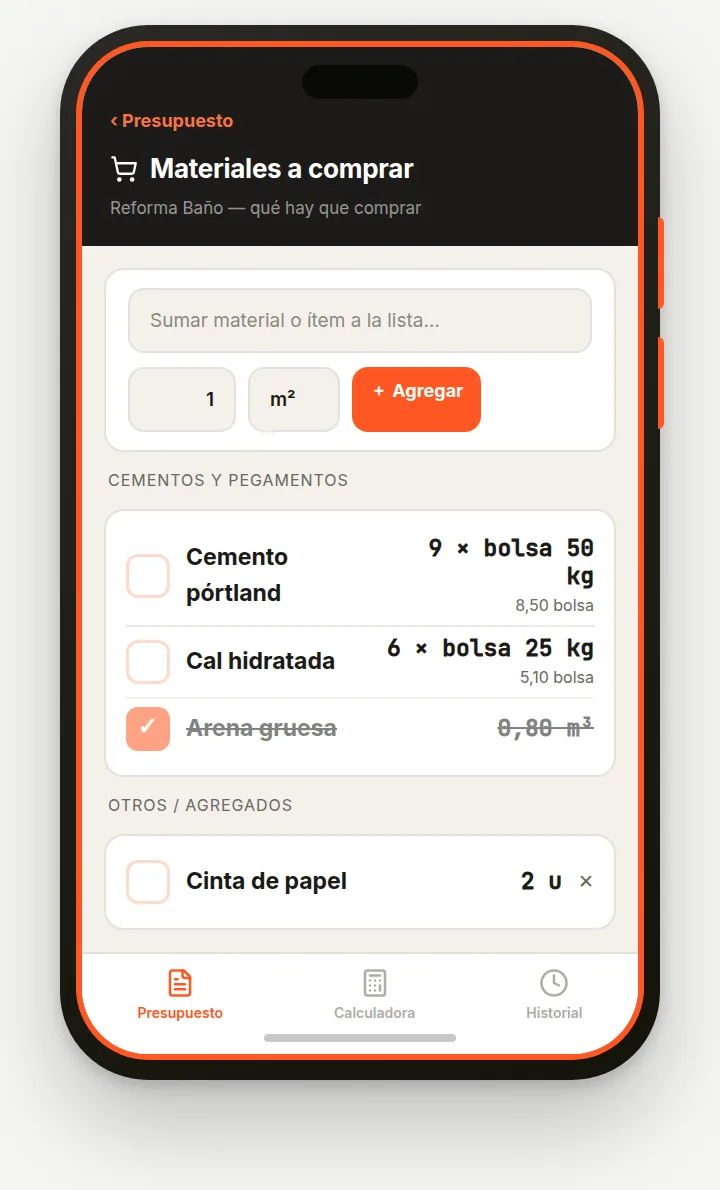
Una checklist armada automáticamente con nombre, cantidad total y unidad de cada material.

Manual·
AppMaestro
manual de uso
Pantalla Materiales con la lista de compras agrupada por categoría
1

Cómo se arma la lista

Cada línea de tipo Material que cargás en un ítem suma su cantidad total (cantidad por unidad × cantidad del ítem), y lo mismo hacen los materiales que calculás con la Calculadora. Se agrupan por categoría.

2

Cuando el material se vende en bolsas, rollos, placas o barras, la lista te muestra primero lo que tenés que comprar (ej.: 9 × bolsa 50 kg) y abajo, más chico, la cantidad exacta del cómputo.

3

Agregar a mano

Con el formulario de arriba escribís el nombre, la cantidad, elegís la unidad y tocás Agregar. Sirve para cosas que no están en ningún cálculo pero igual necesitás comprar. Aparecen en Otros / agregados y los borrás con la ✕.

4

Marcar como comprado

  • ›Tocá el cuadradito a la izquierda de cualquier material. Se tilda en verde y el nombre queda tachado.
  • ›Si te equivocaste, tocalo de nuevo para destildar.

✓Correcto

  • ✓Tildar cada material a medida que lo comprás.
  • ✓Agregar a mano lo que no está en ningún cálculo.

✕Evitar

  • ✕Esperar que la lista recalcule precios o afecte el presupuesto: es una lista de compras pura. Para registrar lo que gastaste y ver la ganancia real, usá Gastos.
Probalo en la app
Presupuesto > fila de accesos > Materiales.
Abrir AppMaestro →
MÓDULO07
Lámina 13

Cargá los gastos de la obra

Registrá mano de obra, materiales, alquileres e imprevistos. Consultá cuánto gastaste y cuánto te queda.

Manual·
AppMaestro
manual de uso
Pantalla Gastos con total, gastado, ganancia real y desglose por tipo
1

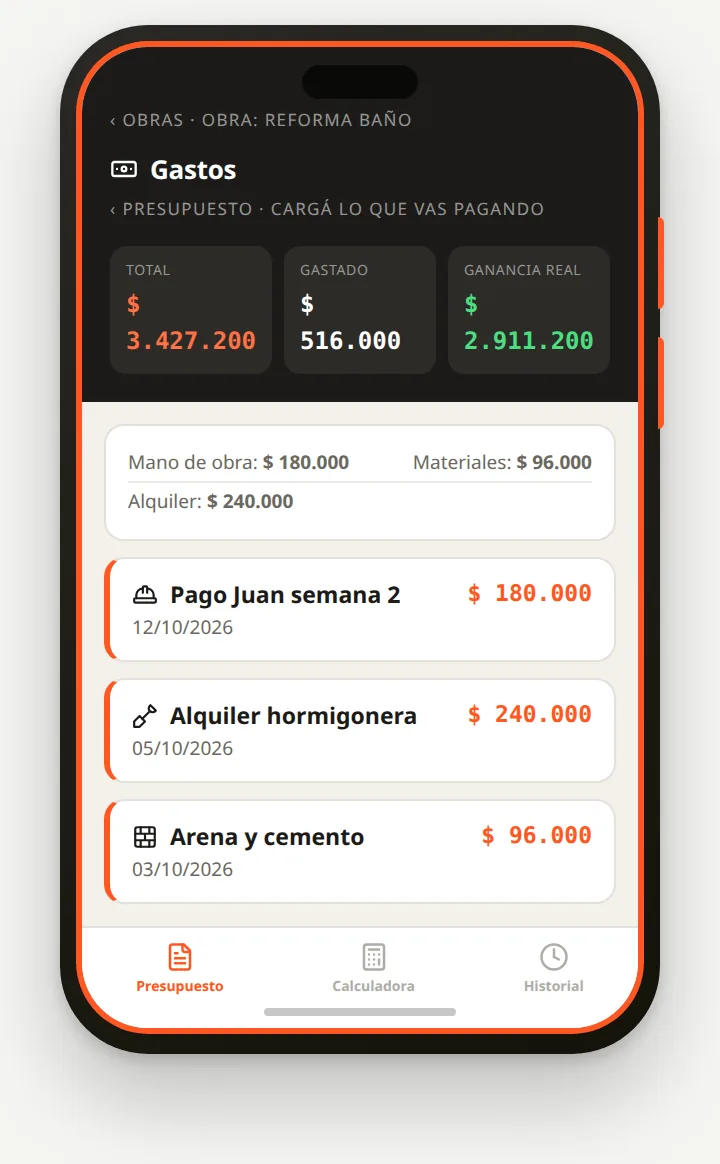
Los tres números clave

  • ›Total: el total del presupuesto de la obra.
  • ›Gastado: la suma de los gastos que cargaste.
  • ›Ganancia real: Total − Gastado. Si los gastos superan el total, queda en rojo.
2

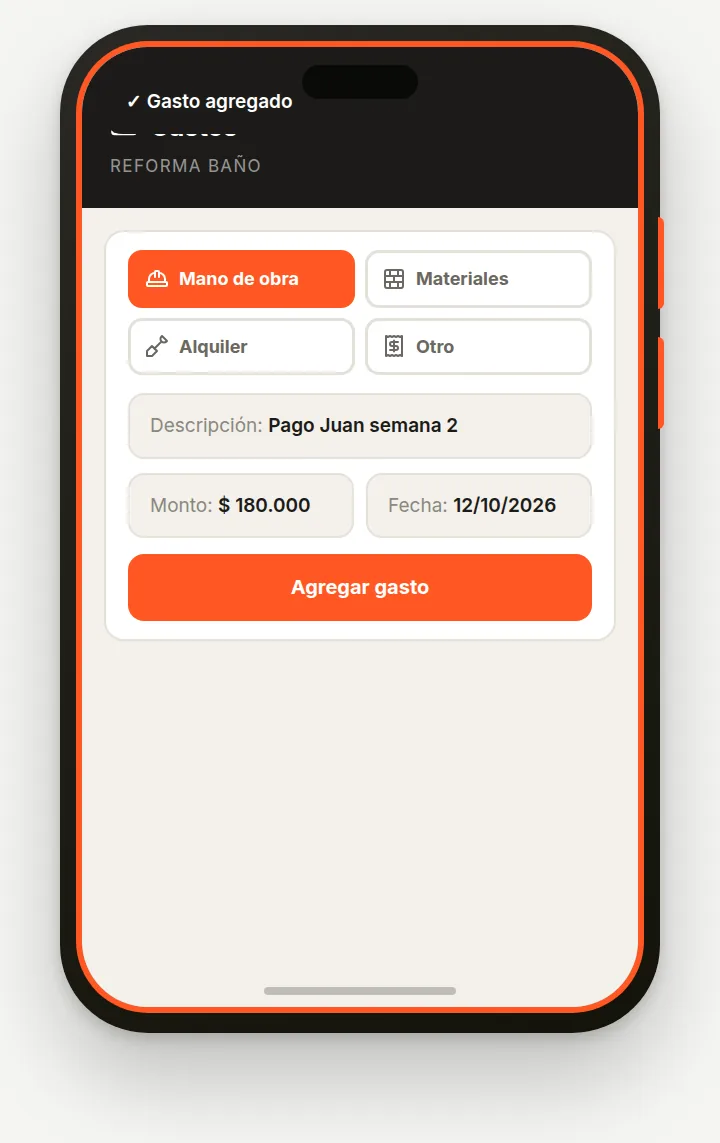
Cargar un gasto

Formulario de gasto con tipo, descripción, monto y fecha
  • ›Abrí el Presupuesto de la obra y tocá Gastos en la fila de acciones.
  • ›Tocá Mano de obra, Materiales, Alquiler u Otro. El tipo elegido queda en naranja.
  • ›Escribí una descripción opcional, por ejemplo: Pago Juan semana 2.
  • ›Ingresá el monto y la fecha. Por defecto es hoy.
  • ›Tocá "Agregar gasto". Aparece "Gasto agregado" y la ganancia real se actualiza al instante.
3

Elegí el tipo

  • ›Mano de obra: pagos a personal por jornal, semana o destajo.
  • ›Materiales: compras que pagaste de tu bolsillo, incluidos los fletes.
  • ›Alquiler: hormigonera, andamios, volquetes y otros equipos alquilados.
  • ›Otro: comidas, combustible, imprevistos y gastos que no encajen en los anteriores.
4

Revisá el desglose

Debajo de los indicadores aparecen fichas con los tipos que ya tienen gastos. Si todavía no cargaste nada, la lista dice "Sin gastos cargados".

✓Correcto

  • ✓Para borrar un gasto, tocá la ✕ a la derecha del ítem y confirmá la eliminación.
Probalo en la app
Presupuesto de la obra > Gastos > elegí el tipo > completá monto y fecha > Agregar gasto.
Abrir AppMaestro →
MÓDULO08
Lámina 14

Registrá lo que te paga el cliente

El estado de cuenta muestra el total del presupuesto, lo cobrado y el saldo pendiente.

Manual·
AppMaestro
manual de uso
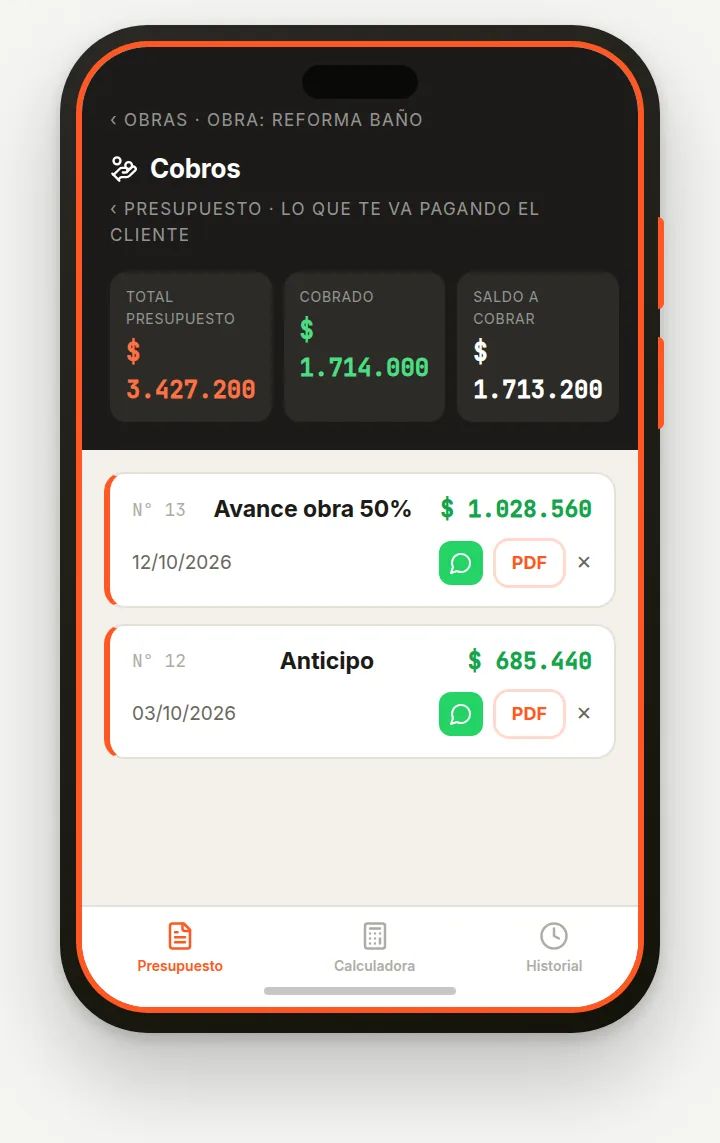
Pantalla Cobros con estado de cuenta y lista de recibos numerados
1

El estado de cuenta

  • ›Total presupuesto: lo que vale la obra.
  • ›Cobrado: la suma de todos los cobros que registraste.
  • ›Saldo a cobrar: Total − Cobrado.
2

Registrar un cobro

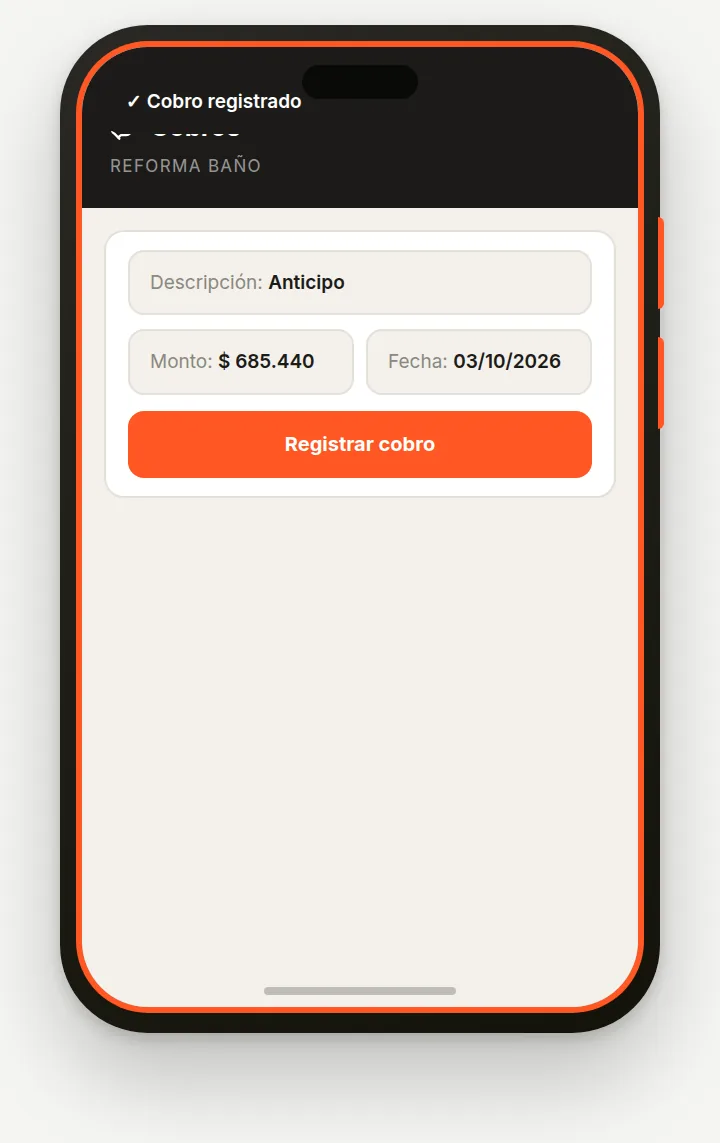
Formulario de cobro con descripción, monto y fecha
  • ›Abrí el Presupuesto de la obra y tocá Cobros en la fila de acciones.
  • ›Completá la descripción, por ejemplo: Anticipo o Avance obra.
  • ›Ingresá el monto y la fecha. Por defecto es hoy.
  • ›Tocá "Registrar cobro". Aparece "Cobro registrado" y se genera un recibo con número propio.
3

Un talonario por usuario

La numeración es única por usuario y no reinicia por obra. Si el recibo N° 12 corresponde a una obra, el N° 13 puede corresponder a otra. En la lista aparece primero el recibo más nuevo.

Probalo en la app
Presupuesto de la obra > Cobros > completá descripción, monto y fecha > Registrar cobro.
Abrir AppMaestro →
MÓDULO08
Lámina 15

Compartí el recibo

Cada recibo incluye los datos del pago y el estado de cuenta completo de la obra.

Manual·
AppMaestro
manual de uso
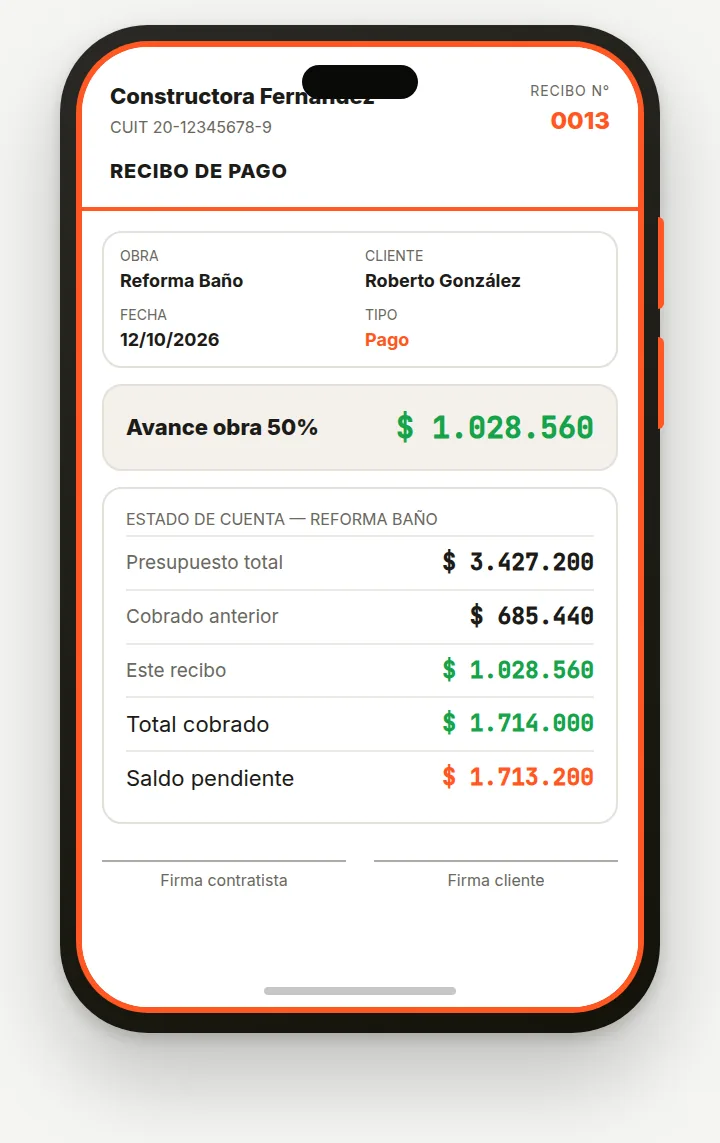
Vista de recibo PDF con emisor, número, monto y estado de cuenta
1

PDF y WhatsApp

  • ›Tocá el botón verde de WhatsApp para generar el recibo y abrir WhatsApp listo para mandarlo al cliente.
  • ›Tocá PDF para descargar el recibo como archivo.
  • ›Para borrar el cobro, tocá la ✕ y confirmá la eliminación.
2

Qué incluye el recibo

  • ›Tus datos como emisor: nombre o razón social, CUIT, teléfono, email y logo, si los cargaste en tu perfil.
  • ›Número de recibo del talonario único.
  • ›Obra, cliente y fecha.
  • ›Concepto y monto del cobro.
  • ›Estado de cuenta: presupuesto total, cobrado anterior, este recibo, total cobrado y saldo pendiente.
  • ›Espacio para la firma del contratista y del cliente.

✓Correcto

  • ✓Completá Más > Perfil / Empresa para que el recibo salga con tu nombre, logo y color. Si no lo hacés, sale a nombre de "AppMaestro".
Probalo en la app
Presupuesto de la obra > Cobros > buscá el recibo > tocá WhatsApp o PDF.
Abrir AppMaestro →
MÓDULO09
Lámina 16

Calculadoras: del replanteo a la albañilería

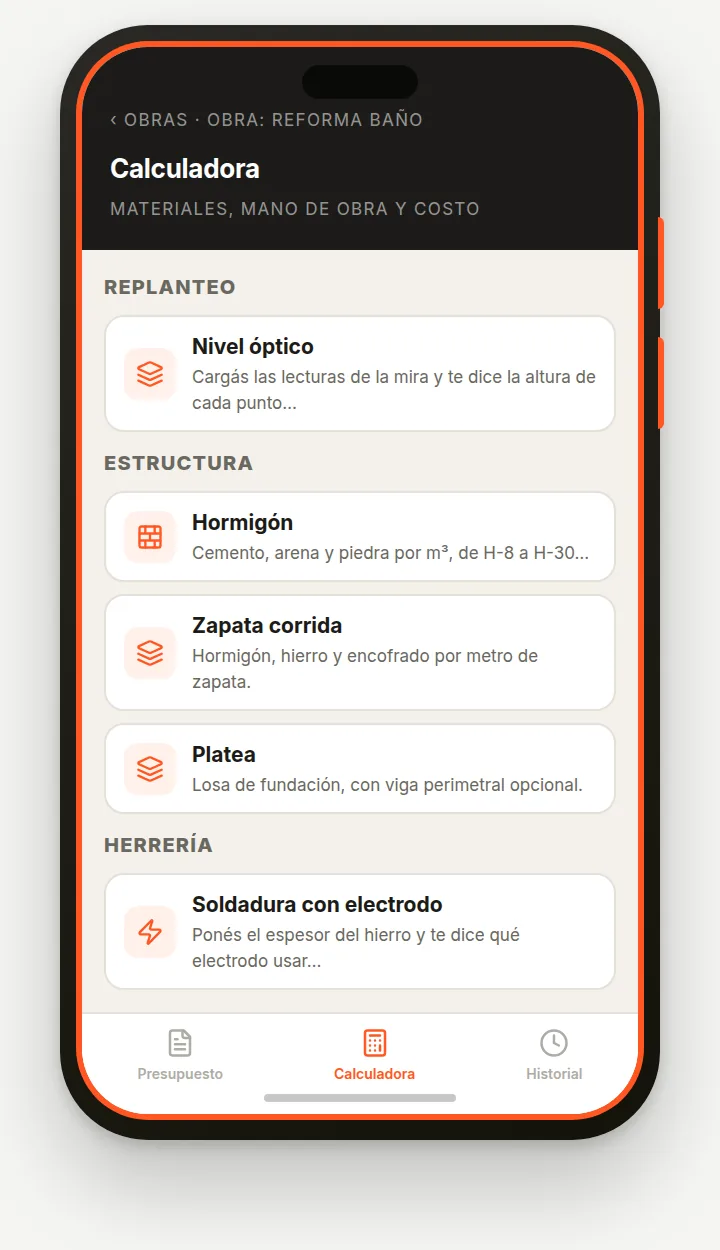
Elegí la tarea en el catálogo, agrupado por etapa de obra. Cada tarjeta tiene un ícono, un nombre y una descripción corta.

Manual·
AppMaestro
manual de uso
Lista de calculadoras agrupadas por etapa de obra
1

Tareas disponibles

GrupoCalculadorasQué calculan
ReplanteoNivel ópticoCon las lecturas de la mira: altura de cada punto, desnivel y distancia. Con modo paso a paso
DemolicionesDemolición de soladosRetiro de pisos y carpeta, con volquete para el escombro
EstructuraHormigón · Zapata corrida · Zapata aislada · Platea · Pilotes · Losa maciza · Losa de viguetas · CubiertasHormigón, hierro y encofrado de fundaciones y losas; cemento, arena y piedra por m³ (H-8 a H-30); chapa o teja con estructura y aislación
Movimiento de sueloMovimiento de tierraExcavación con tipo de terreno y esponjamiento
AlbañileríaMuros · Contrapisos · Carpetas y nivelación · AberturasLadrillo común, hueco o bloque con mortero; cascote, EPS o leca; carpeta cementicia o autonivelante; puertas y ventanas por unidad
2

Con obra o sin obra

La lista es la misma con o sin una obra abierta. Podés usarla para una cuenta rápida y volver con "← Calculadoras".

Probalo en la app
Menú > Calculadora > elegí la tarjeta de la tarea.
Abrir AppMaestro →
MÓDULO09
Lámina 17

Calculadoras: terminaciones e instalaciones

Elegí la tarea en el catálogo, agrupado por etapa de obra. Cada tarjeta tiene un ícono, un nombre y una descripción corta.

Manual·
AppMaestro
manual de uso
Lista de calculadoras agrupadas por etapa de obra
1

Tareas disponibles

GrupoCalculadorasQué calculan
TerminacionesRevoques · Revestimientos · Durlock · Pisos flotantes · Vinílicos y alfombras · Zócalos · PinturaRevoque grueso, fino o yeso; cerámicos y porcelanatos con adhesivo; tabiques y cielorrasos; laminado, vinílico y alfombra; zócalos por metro lineal; látex, esmalte e impermeabilizante
ImpermeabilizaciónMembrana asfáltica · Membrana líquidaAPP y SBS con imprimación; acrílica y poliuretánica
ElectricidadInstalación eléctrica · Potencia de la casa (DPMS) · Sección de cableMateriales y mano de obra por punto; demanda máxima para dimensionar la acometida y sección mínima de cable (AEA 90364)
Agua y desagüesInstalación sanitaria · Pendiente de desagüe · Diámetro de aguaMateriales y mano de obra por boca o artefacto; verificación de pendiente cloacal; diámetro de cañería de agua
HerreríaSoldadura con electrodoSegún el espesor del hierro: qué electrodo usar, de qué diámetro y cuántos amperes
2

Con obra o sin obra

La lista es la misma con o sin una obra abierta. Podés usarla para una cuenta rápida y volver con "← Calculadoras".

Probalo en la app
Menú > Calculadora > elegí la tarjeta de la tarea.
Abrir AppMaestro →
MÓDULO09
Lámina 18

Calculá y llevá el resultado al presupuesto

Cargá las medidas para obtener materiales, mano de obra y costo estimado. El resultado aparece sin tocar un botón de calcular.

Manual·
AppMaestro
manual de uso
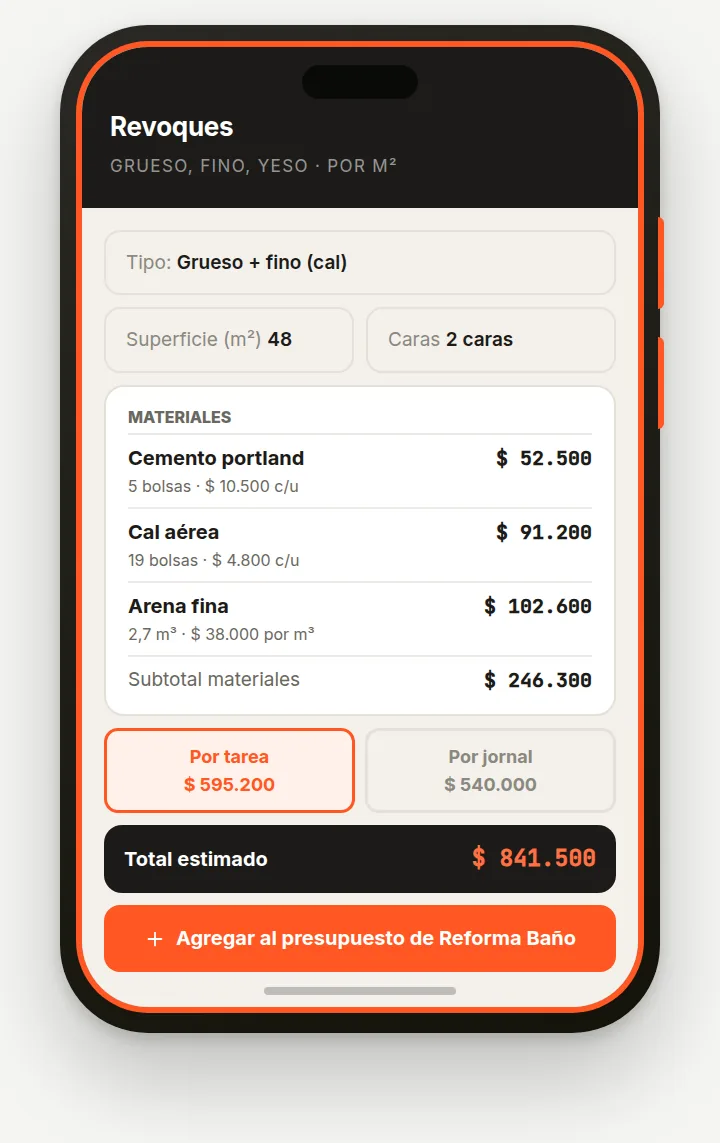
Resultado de Revoques con superficie de 48 m², dos caras, materiales y costo
1

Usar una calculadora

  • ›Tocá "Calculadora" en el menú. La lista es igual con o sin obra abierta; volvés con "← Calculadoras".
  • ›Elegí la tarea, por ejemplo Revoques. Si hay variantes, elegilas en el selector de tipo.
  • ›Cargá la superficie. En muros y revoques podés ingresar largo × alto y descontar aberturas. Si corresponde, completá espesor, caras o interior / exterior.
  • ›Consultá abajo los materiales a comprar, la mano de obra y el total estimado a los precios actuales. El resultado aparece automáticamente.
  • ›Elegí mano de obra "Por tarea" (lo que cobra un oficial por m²) o "Por jornal" (horas de trabajo × jornal UOCRA). Podés sumar cargas sociales con el interruptor.
  • ›Tocá "Agregar al presupuesto de <tu obra>" y elegí un rubro o creá uno. Sin obra abierta, tocá "Guardar en una obra nueva": crea la obra con el cálculo adentro.
2

Desperdicio y precios

Salvo que la calculadora lo indique, las cantidades no incluyen desperdicio: sumá entre 5 % y 10 % según el trabajo. Pintura suma 15 %; en fundaciones podés cargar el desperdicio de hormigón. Si un material figura "s/precio", completá su precio después desde el presupuesto.

✓Correcto

  • ✓Para muchos rubros podés usar Presupuesto automático desde el ítem: arma el APU completo con una sola superficie.

✕Evitar

  • ✕No des por incluido el desperdicio si la calculadora no lo indica.
  • ✕Si aparece un material "s/precio", el total está incompleto.
Probalo en la app
Calculadora > elegí la tarea > cargá medidas > elegí la mano de obra > Agregar al presupuesto de <tu obra>.
Abrir AppMaestro →
MÓDULO10
Lámina 19

Agregar y vincular clientes

Dás de alta un cliente con sus datos de contacto y lo vinculás a sus obras.

Manual·
AppMaestro
manual de uso
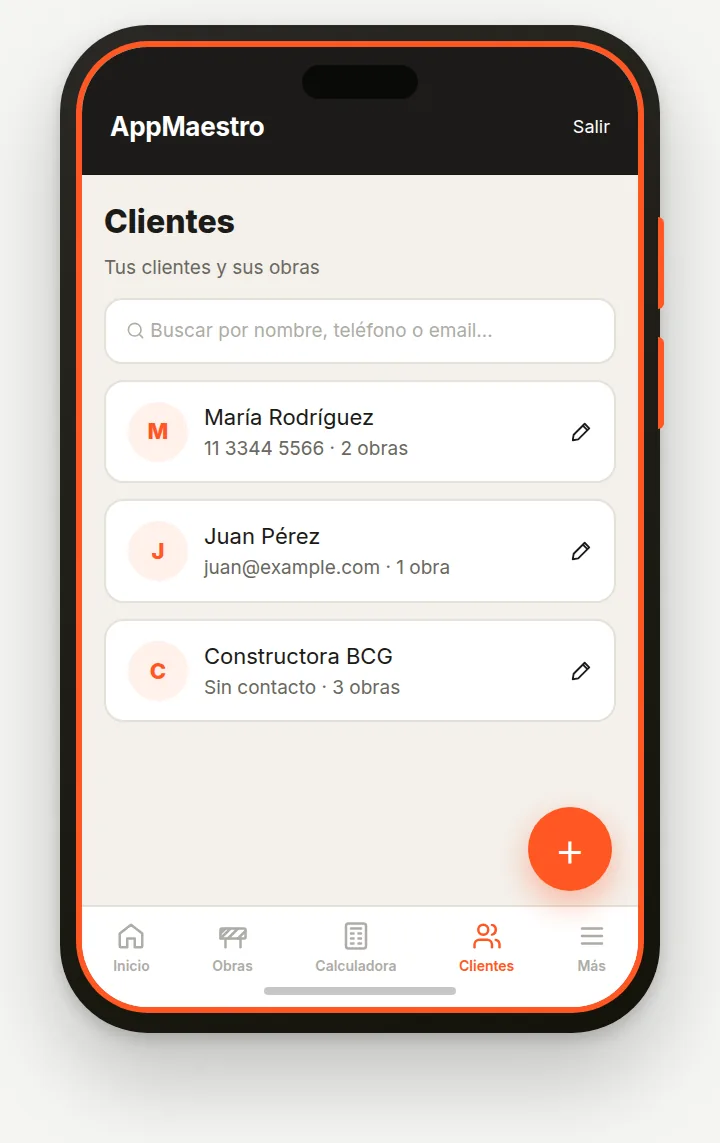
Pantalla Clientes con la agenda de clientes y la cantidad de obras de cada uno
1

Agregar un cliente

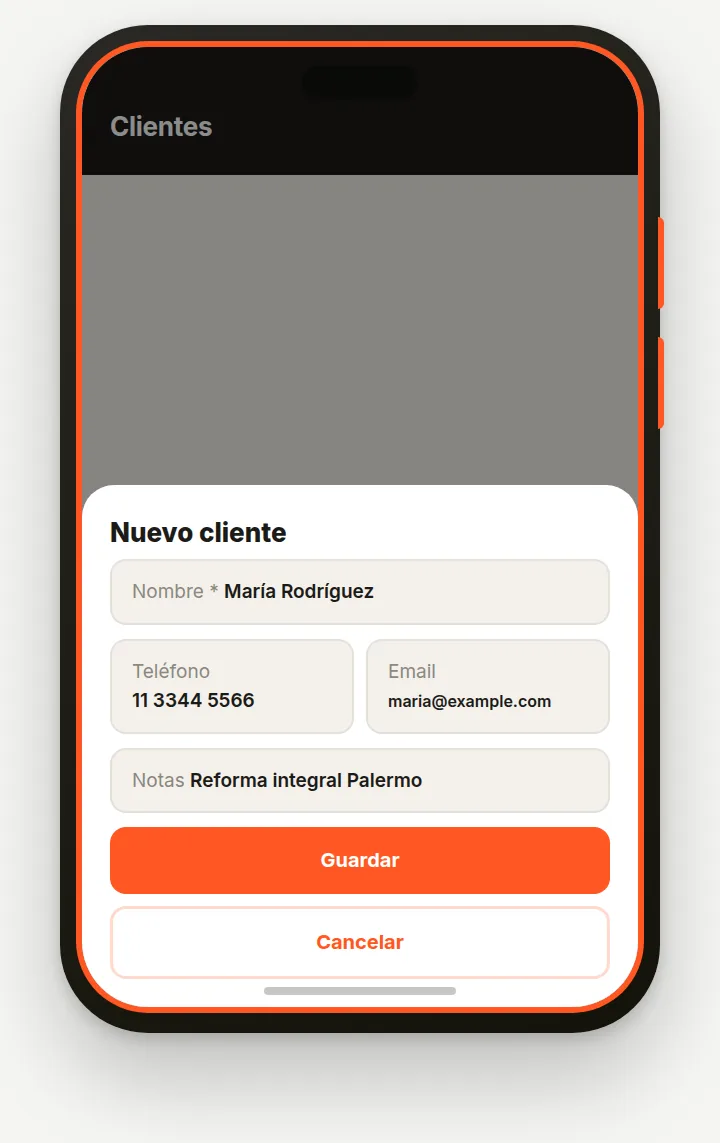
Formulario para agregar un cliente
  • ›Tocá el botón + en la pantalla de Clientes.
  • ›Ingresá el nombre (obligatorio) y, si querés, teléfono, email y notas (referencias, cómo lo conociste, etc.).
  • ›Tocá Guardar. El cliente queda disponible para vincularlo a obras.
2

Vincular cliente a una obra

Cuando creás o editás una obra podés asignarle un cliente existente. Si todavía no existe, se da de alta automáticamente desde el formulario de la obra.

3

La ficha del cliente

Tocá el nombre del cliente para abrir su ficha: muestra sus obras, el estado y total de cada una, y el total presupuestado. Si cargaste contacto, tenés accesos a llamada, WhatsApp y email. Tocá una obra para abrir su presupuesto.

✓Correcto

  • ✓Para editar o borrar, tocar el lápiz de la tarjeta del cliente.
  • ✓Cargar teléfono y email para tener llamada, WhatsApp y email a un toque.

✕Evitar

  • ✕Temer borrar un cliente: Borrar cliente pide confirmación y las obras no se borran, quedan sin cliente asignado. Podés reasignarlas después.
Probalo en la app
Clientes > + > nombre > Guardar. Para editar: lápiz en la tarjeta > Editar cliente.
Abrir AppMaestro →
MÓDULO11
Lámina 20

Crear un grupo e invitar

Armás el grupo, generás un link de invitación y se lo mandás a quien quieras sumar.

Manual·
AppMaestro
manual de uso
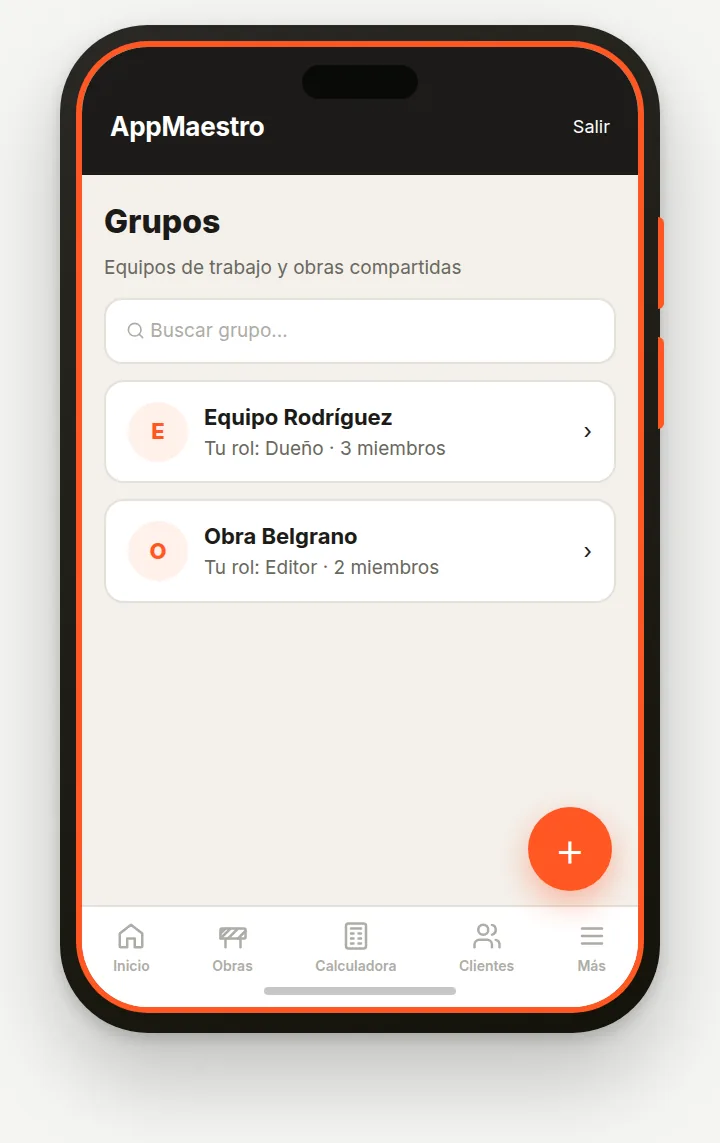
Pantalla Grupos con la lista de grupos
1

Crear un grupo

  • ›Entrá a Más > Grupos y tocá el + para crear uno nuevo, o entrá directamente a un grupo si alguien ya te invitó.
  • ›Ingresá el nombre del grupo (ej.: Equipo Belgrano) y tocá Crear grupo.
  • ›Ya sos el Dueño. Desde la pantalla del grupo podés invitar miembros y compartir obras.
2

Invitar por link

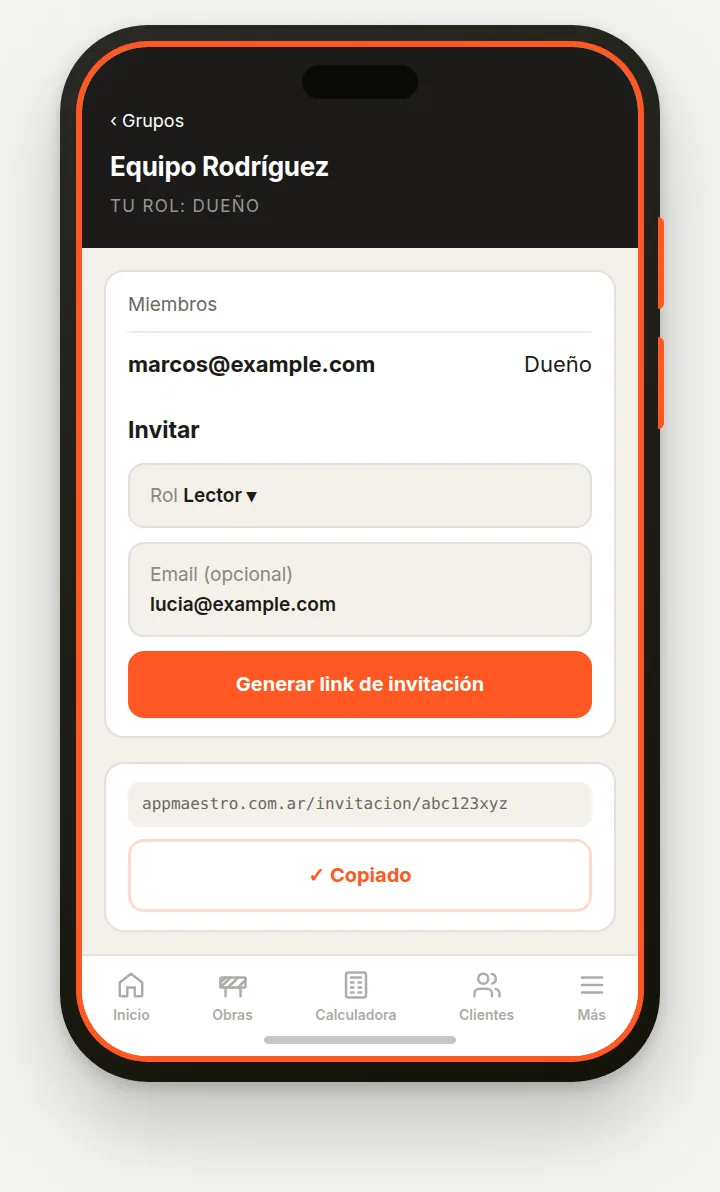
Pantalla del grupo con el formulario para invitar y generar el link
  • ›Entrá al grupo. En Invitar, elegí el Rol: Editor (puede editar) o Lector (solo ve). Podés completar Email (opcional). Después tocá Generar link de invitación.
  • ›La app genera un link único. Tocá Copiar link y mandalo por WhatsApp, mensaje o email.
  • ›La persona abre el link en su celular, inicia sesión (o se registra) y toca Aceptar y entrar.
  • ›La invitación queda en Pendientes mientras no se acepte; desde ahí podés volver a copiar el link.

✓Correcto

  • ✓Elegir el rol justo: Lector si solo tiene que mirar.

✕Evitar

  • ✕Reenviar un link ya usado: la persona verá Invitación inválida o ya usada. Generá uno nuevo.
Probalo en la app
Más > Grupos > + > nombre > Crear grupo > Invitar > Generar link de invitación.
Abrir AppMaestro →
MÓDULO11
Lámina 21

Roles, obras compartidas y equipo

Cada miembro tiene un rol; el dueño comparte obras y administra el equipo.

Manual·
AppMaestro
manual de uso
Pantalla del grupo con los miembros, sus roles y las obras compartidas
1

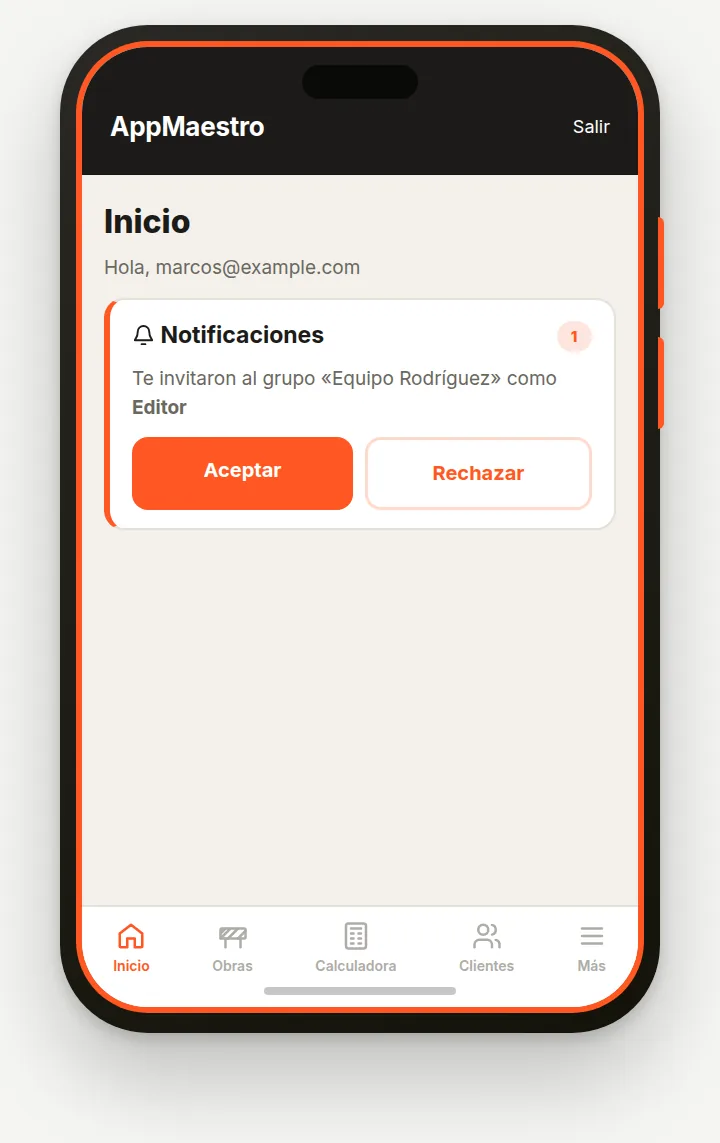
Notificaciones de invitación

Si la invitación está dirigida al email de tu cuenta, aparece en Inicio > Notificaciones. Tocá Aceptar o Rechazar. Si te compartieron un link sin email, abrilo para aceptar.

2

Roles disponibles

  • ›Dueño: crea el grupo, invita, quita miembros, transfiere la propiedad y borra el grupo.
  • ›Editor: puede editar datos de las obras compartidas e invitar nuevos miembros.
  • ›Lector: solo visualiza, sin poder modificar nada.
3

Compartir una obra en el grupo

Dentro del grupo, en Compartir una de mis obras, elegís la obra del selector y tocás Compartir. La obra aparece para todos los miembros con los permisos de su rol.

4

Administrar el equipo

El dueño puede cambiar roles, quitar miembros y transferir el grupo a otro miembro; al transferirlo pasa a ser Editor.

✓Correcto

  • ✓Compartir solo las obras que el equipo necesita ver.

✕Evitar

  • ✕Salir del grupo sin avisar: perdés acceso a las obras compartidas.
  • ✕Borrar el grupo esperando que las obras sigan compartidas: las obras dejan de compartirse.
Probalo en la app
Más > Grupos > tu grupo > Compartir una de mis obras > Compartir.
Abrir AppMaestro →
MÓDULO12
Lámina 22

Todo lo que pasó en la obra

Los movimientos de la obra ordenados del más reciente al más antiguo.

Manual·
AppMaestro
manual de uso
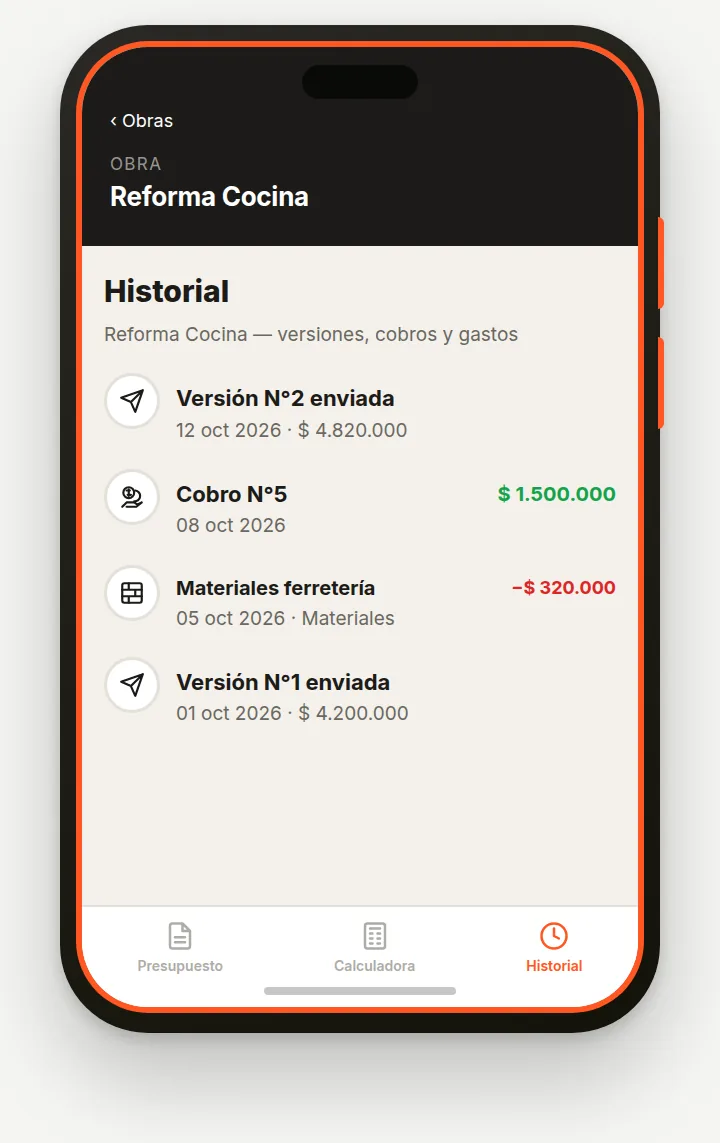
Pantalla Historial de una obra con versiones, cobros y gastos
1

Qué registra el historial

  • ›Versiones de presupuesto: cada vez que enviás una versión queda registrada con fecha y monto total.
  • ›Cobros: cada recibo que cargás aparece con el importe en verde.
  • ›Gastos: cada gasto de obra aparece con el importe negativo en rojo.
2

Acceder al historial

  • ›Entrá a la obra desde Obras.
  • ›En el menú interno de la obra tocá Historial.
  • ›Ves todos los eventos ordenados del más reciente al más antiguo.
3

Pantallas vacías

Si no elegiste una obra, aparece "Entrá a una obra para ver su historial" y el botón Ir a Obras. Si todavía no hay eventos, ves "Sin movimientos todavía. Acá vas a ver lo que envíes, cobres y gastes".

✓Correcto

  • ✓Revisar el historial para rendir cuentas al cliente.

✕Evitar

  • ✕Buscar el historial sin haber entrado a una obra: es propio de cada obra.
Probalo en la app
Obras > tu obra > Historial.
Abrir AppMaestro →
MÓDULO13
Lámina 23

Preguntas frecuentes: instalación y uso

Cómo instalar la app, si funciona sin internet y cuánto cuesta.

Manual·
AppMaestro
manual de uso
1

¿Cómo instalo appmaestro en el celular?

appmaestro es una PWA: no se instala desde ninguna tienda. Abrís appmaestro.com.ar en el navegador del celular y elegís agregarla a la pantalla de inicio. Queda con su ícono, como cualquier otra app.

  • ›iOS: Safari > ícono compartir > "Añadir a inicio".
  • ›Android: Chrome > menú > "Instalar app".
2

¿Funciona sin conexión a internet?

Necesitás conexión para cargar los datos de obras, presupuestos y materiales, y para guardar cambios. La app guarda recursos de la interfaz en el dispositivo, pero no guarda una copia de tus datos para consultarlos sin conexión ni tiene una cola de cambios para sincronizar después.

3

¿La app tiene costo o vencimiento?

Es 100 % gratis y sin vencimiento. Podés crear obras, usar las calculadoras y trabajar con grupos sin pagar.

4

¿Puedo usar la calculadora sin crear una obra?

Sí. Entrá a Calculadora desde el menú global. Si después querés guardar el resultado, usá Guardar en una obra nueva.

✓Correcto

  • ✓Instalala en la pantalla de inicio para abrirla con un toque.
  • ✓Revisá que tengas conexión antes de cargar o guardar datos.

✕Evitar

  • ✕No cuentes con consultar tus obras sin internet: la app no guarda una copia de tus datos.
Probalo en la app
Navegador del celular > appmaestro.com.ar > menú > Agregar a pantalla de inicio.
Abrir AppMaestro →
MÓDULO13
Lámina 24

Preguntas frecuentes: obras, grupos y presupuesto

Estado de una obra, invitaciones, márgenes y cálculo automático del análisis.

Manual·
AppMaestro
manual de uso
1

¿Cómo cambio el estado de una obra?

Desde la lista de Obras, tocás el badge de estado (por ejemplo En curso) directamente sobre la card de la obra. Se abre un selector con todos los estados disponibles. No hace falta entrar a la obra.

2

¿Cómo invito a alguien a un grupo?

No hace falta que tenga cuenta previa: si no tiene, se registra desde la pantalla de aceptación. Si cargaste el email de su cuenta, también ve la invitación en Inicio > Notificaciones.

  • ›Entrá a Más > Grupos y abrí el grupo.
  • ›Elegí el rol (Editor o Lector) y, si querés, completá el email.
  • ›Tocá Generar link de invitación y después Copiar link.
  • ›Mandá el link por WhatsApp, mensaje o email.
  • ›La persona lo abre y acepta la invitación.
3

¿Para qué sirven los dos márgenes?

Cada ítem tiene un margen de materiales y un margen de mano de obra, independientes. Así aplicás una ganancia distinta a cada parte del costo. Por ejemplo, 20 % en materiales y 30 % en mano de obra. Eso es el modo Margen %. También podés elegir Importe $ y cargar la ganancia total del ítem. El PDF del presupuesto muestra el precio final, sin el detalle interno del APU.

4

¿Para qué sirve Calcular automático en el análisis?

Permite elegir Tipo de obra y Variante, ingresar la superficie (m²) y, según el trabajo, espesor o caras. Arma las líneas del APU para los tipos compatibles. Reemplaza las líneas actuales del análisis.

✓Correcto

  • ✓Cambiá el estado de la obra directo desde la lista, sin entrar.
  • ✓Usá márgenes distintos para materiales y mano de obra si tu ganancia no es pareja.

✕Evitar

  • ✕Calcular automático pisa las líneas actuales: revisá cantidades y precios antes de guardar.
Probalo en la app
Obras > tocá el badge de estado. Más > Grupos > grupo > Generar link de invitación.
Abrir AppMaestro →
MÓDULO13
Lámina 25

Glosario: presupuesto y costos

Los términos del presupuesto, tal como aparecen en la interfaz.

Manual·
AppMaestro
manual de uso
1

Términos del presupuesto

TérminoSignificado
RubroAgrupación de ítems dentro del presupuesto. Representa una categoría de trabajo (ej: Albañilería, Instalación eléctrica). Tiene un subtotal propio.
ÍtemLínea de trabajo dentro de un rubro. Tiene descripción, cantidad, unidad y precio unitario. Podés cargar un precio manual o calcularlo con el APU y una ganancia en porcentaje o importe.
APUAnálisis de Precios Unitarios. Desagrega el costo interno de cada ítem en materiales y mano de obra, con sus cantidades y precios. El detalle interno no se incluye en el PDF del presupuesto.
Margen materialesPorcentaje de ganancia sobre el costo de materiales de un ítem para calcular su precio de venta. Se configura por ítem.
Margen mano de obraPorcentaje de ganancia sobre el costo de mano de obra de un ítem. Es independiente del margen de materiales.
Ganancia del ítemEn Margen %, se aplican porcentajes independientes sobre materiales y mano de obra. En Importe $, cargás una ganancia total para todo el ítem.
Calcular automáticoAcción del análisis que genera líneas del APU para tipos de trabajo compatibles, a partir de la superficie y otras opciones. Reemplaza las líneas actuales: revisá el resultado.
Lista de compras (Materiales)Lista generada con los materiales de los ítems analizados o calculados. Muestra cantidades y presentaciones de compra cuando están disponibles. Podés sumar materiales manuales y marcar lo comprado.
Índice CACÍndice de la Cámara Argentina de la Construcción que mide la variación de costos de obra. Desde el botón CAC del presupuesto aplicás un ajuste al total con un índice base y uno actual. Se guarda en la obra y podés quitarlo sin cambiar los precios de los ítems.
CIRSOCCentro de Investigación de los Reglamentos Nacionales de Seguridad para las Obras Civiles. Identifica reglamentos técnicos de referencia para obras civiles.

✓Correcto

  • ✓Ante la duda de un término, volvé a esta lámina.
Probalo en la app
Obras > obra > Presupuesto: rubros, ítems, APU y botón CAC.
Abrir AppMaestro →
MÓDULO13
Lámina 26

Glosario: gastos, cobros y equipo

Términos de plata, recibos, grupos y de la propia app.

Manual·
AppMaestro
manual de uso
1

Gastos, cobros y grupos

TérminoSignificado
GastoEgreso real de la obra (materiales comprados, mano de obra pagada, fletes, etc.). Se registra en Gastos y descuenta de la ganancia real.
Ganancia realEn Gastos, es el total del presupuesto menos los gastos registrados. No equivale al dinero disponible: los cobros se consultan por separado.
Cobro / ReciboRegistro de un pago recibido del cliente. Genera un recibo numerado con estado de cuenta, que se puede enviar por WhatsApp o exportar como PDF.
Estado de cuentaResumen de cobros y saldo pendiente de una obra. Se muestra en Cobros y en el recibo enviado al cliente.
Talonario por usuarioLa numeración de recibos y presupuestos es correlativa por usuario, no por obra. Cada número es único dentro de tu cuenta.
GrupoEquipo de trabajo que comparte una o más obras. Los miembros ven los mismos datos con los permisos de su rol.
Invitación por linkForma de sumar miembros a un grupo. El dueño o editor genera un link único con el rol asignado; la persona lo abre y acepta. Si no tiene cuenta, se registra e inicia sesión para aceptar.
PWAProgressive Web App. appmaestro se instala desde el navegador y se abre con un ícono propio, sin pasar por una tienda. Los datos y el guardado necesitan conexión.
FABFloating Action Button. El botón redondo naranja con el signo + que flota sobre la pantalla. Sirve para crear obras, clientes, ítems, cobros y más, según el contexto.

✓Correcto

  • ✓Mirá la ganancia real junto con los cobros: son datos distintos.

✕Evitar

  • ✕No tomes la ganancia real como plata disponible: no incluye lo cobrado.
Probalo en la app
Obras > obra > Gastos y Cobros. Más > Grupos.
Abrir AppMaestro →